Habitaciones
En este artículo se explica cómo gestionar el Listado de Habitaciones en el sistema. Podrás agregar nuevas habitaciones, editar y eliminar las existentes, así como ver su estado y disponibilidad.
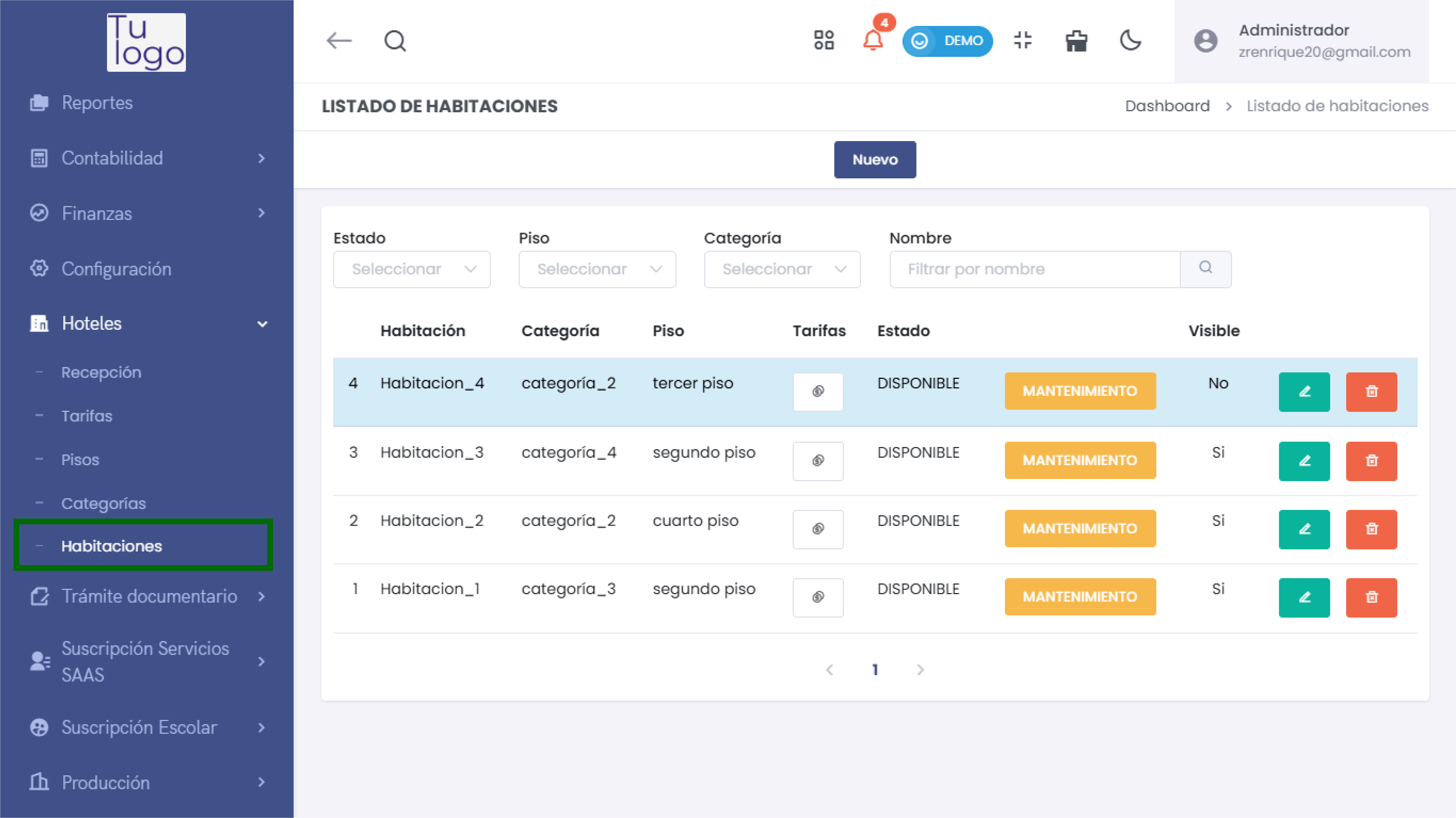
1. Acceder al Módulo de Habitaciones
Para acceder al Listado de Habitaciones:
- Dirígete al menú principal y selecciona Hoteles.
- Luego elige Habitaciones.
2. Visualización del Listado
Una vez dentro, verás una tabla que muestra todos los registros de habitaciones. La tabla incluye las siguientes columnas:
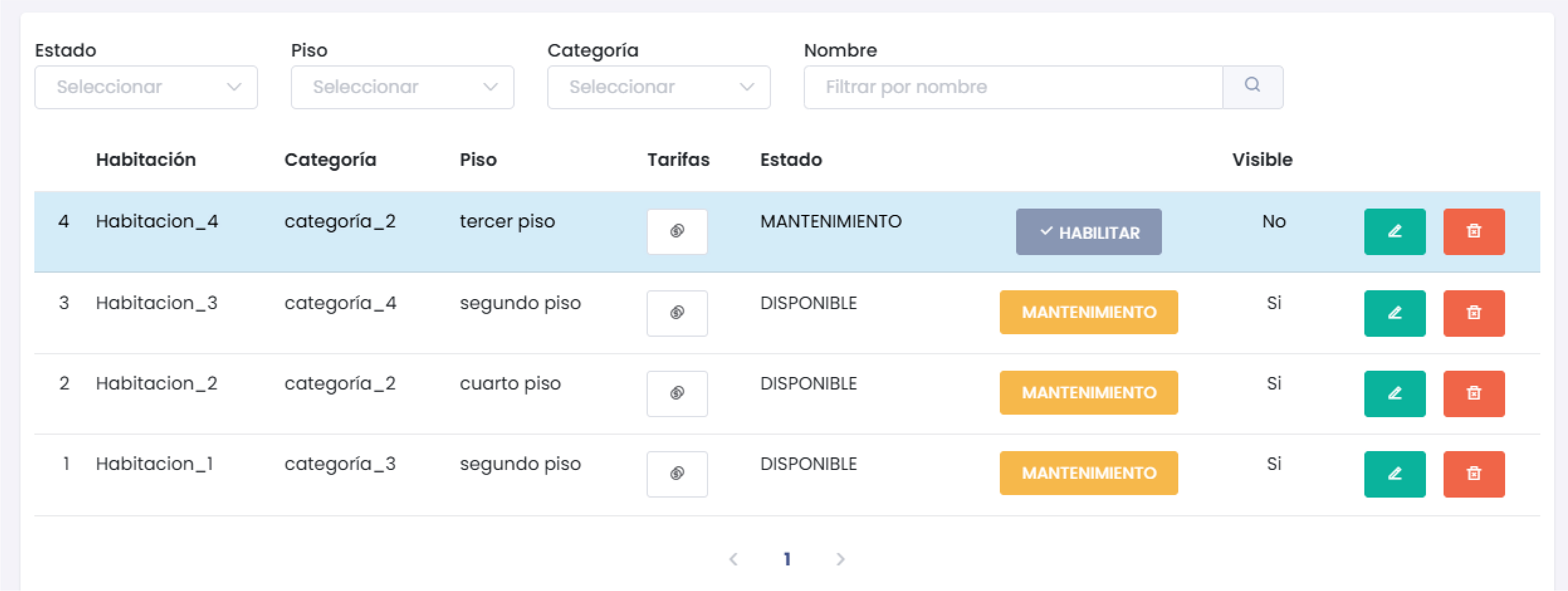
- Habitación: Número o código de la habitación.
- Categoría: Categoría a la que pertenece la habitación.
- Piso: Información sobre el piso donde se ubica la habitación.
- Tarifas: Tarifa asignada a la habitación.
- Estado: Estado actual de la habitación (por ejemplo, "Disponible" o "Mantenimiento").
- Visible: Indica si la habitación es visible en el sistema.
Los registros que están en mantenimiento se destacarán en color amarillento para facilitar la identificación.
3. Filtrar Habitaciones
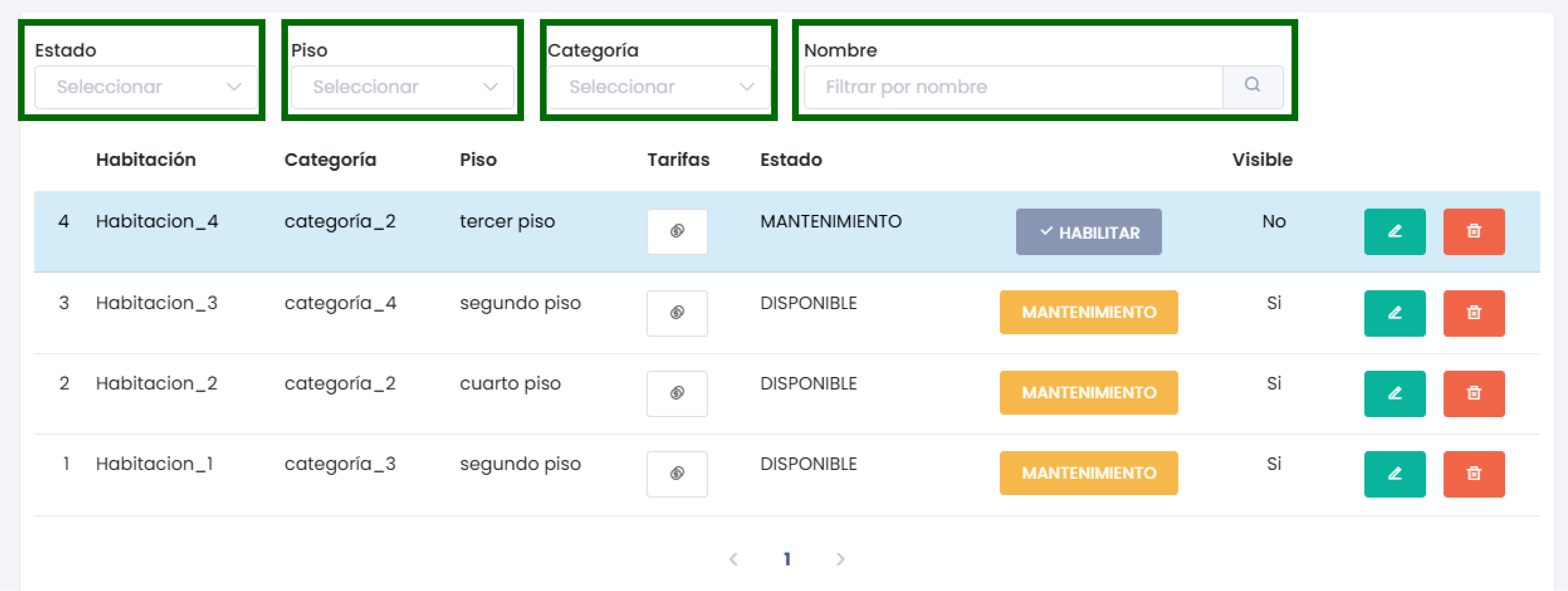
Puedes filtrar la lista de habitaciones utilizando las opciones de búsqueda disponibles:
- Selecciona un Estado específico.
- Filtra por Piso o Categoría.
- Utiliza el campo de búsqueda para filtrar por nombre.
4. Agregar una Nueva Habitación
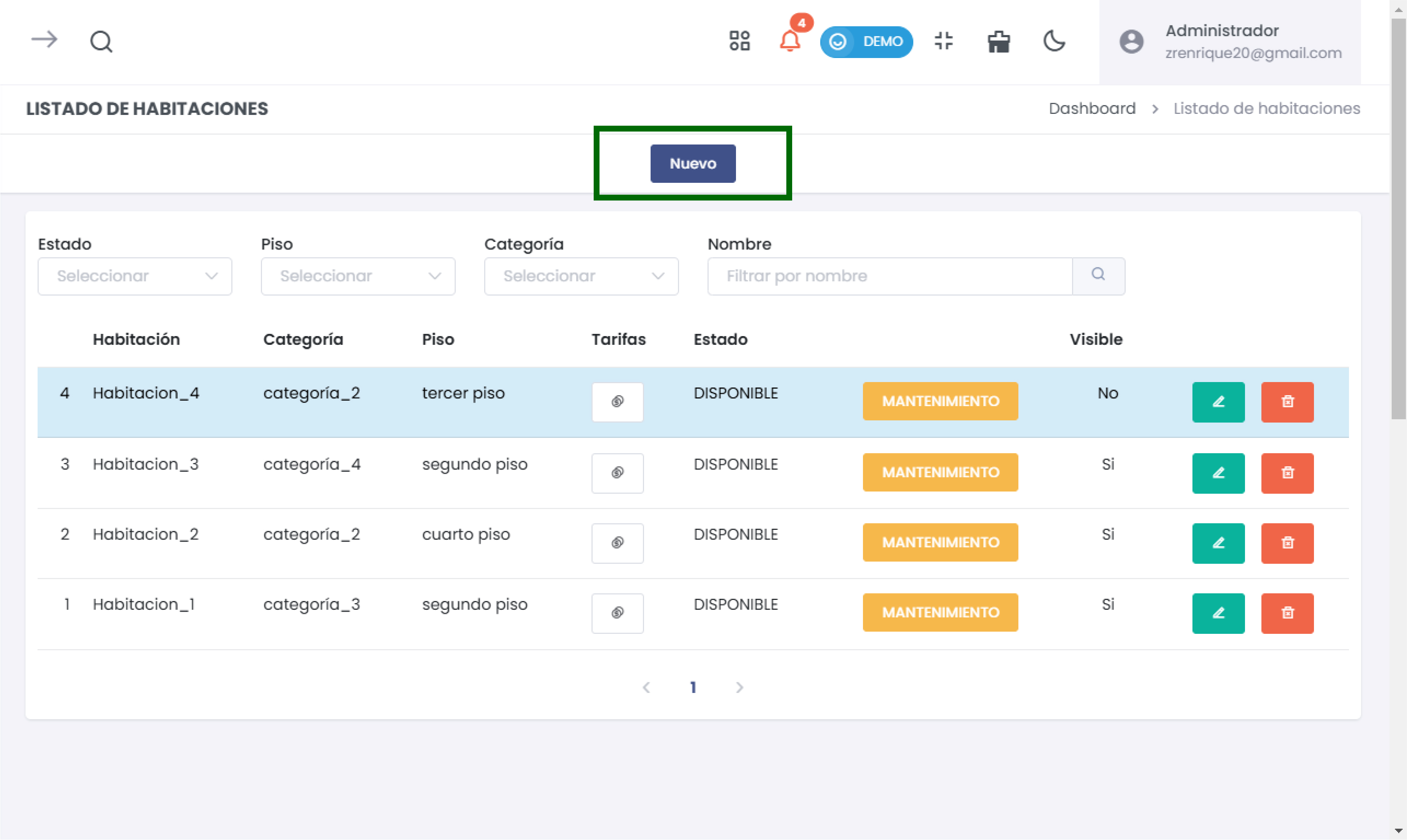
Para agregar una nueva habitación:
- Haz clic en el botón Nuevo.
-
Completa el formulario en la ventana emergente Crear Piso con la siguiente información:
- Nombre de la habitación: Ingresa el nombre o número de la habitación.
- Categoría: Selecciona la categoría correspondiente.
- Piso: Selecciona el piso donde se ubica la habitación.
- Detalles: Añade cualquier detalle adicional necesario.
El detalle no puede tener más de 50 caracteres.
- Mostrar habitación: Activa o desactiva esta opción según sea necesario.
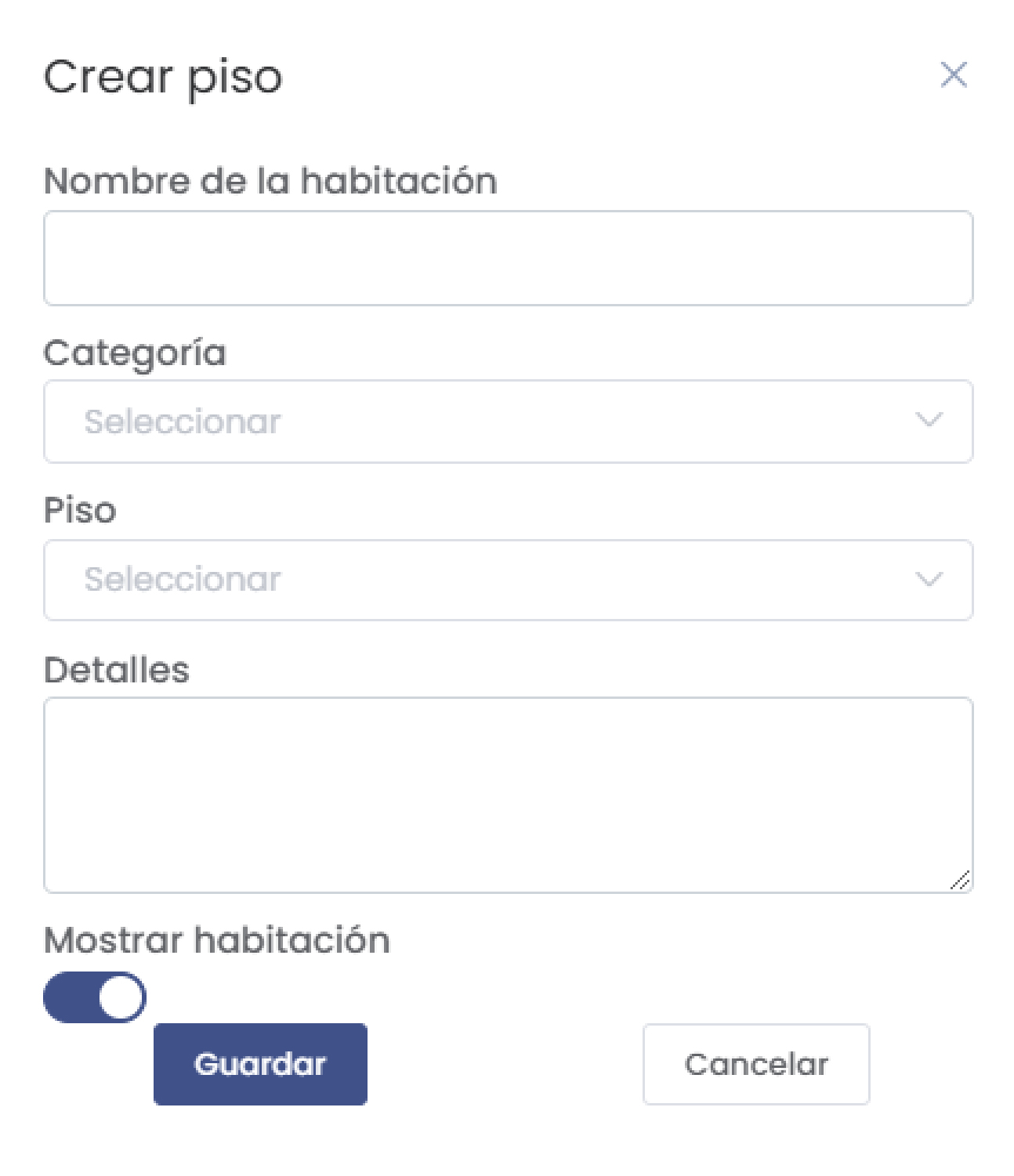
- Haz clic en Guardar para añadir la nueva habitación o en Cancelar para cerrar el formulario sin guardar.
5. Editar o Eliminar Habitaciones
Para editar o eliminar una habitación existente:
- Editar (lápiz): Haz clic en el ícono de editar para modificar los datos de la habitación seleccionada.
- Eliminar (papelera): Haz clic en el ícono de eliminar. Aparecerá una ventana de confirmación:
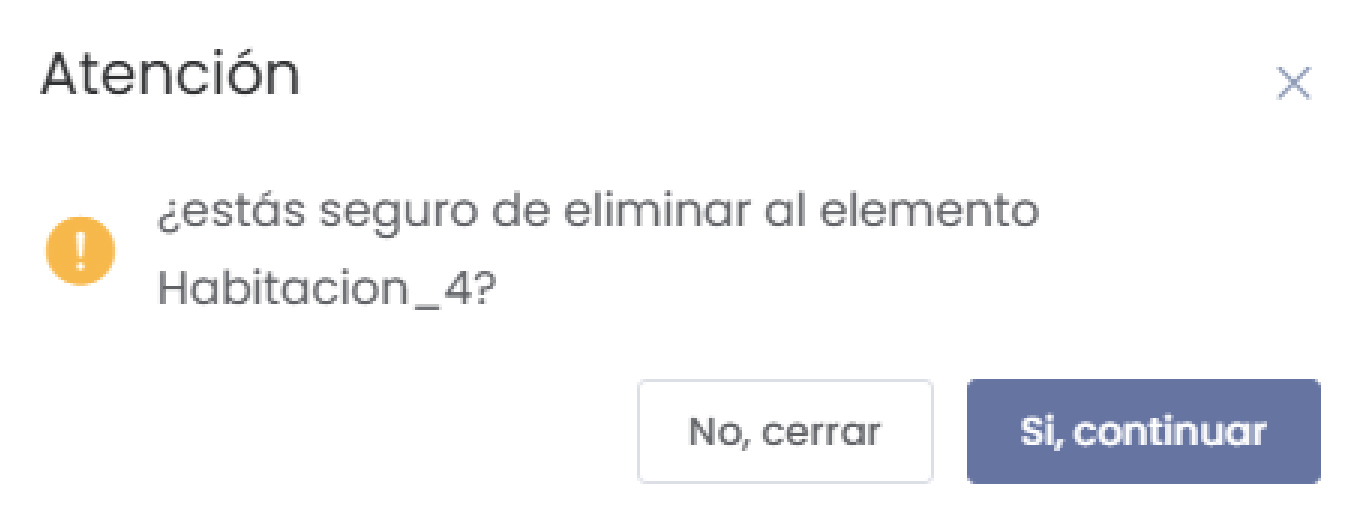
Confirma si deseas eliminar la habitación seleccionando Sí, continuar o No, cerrar si decides cancelar.
6. Resumen del Estado de Habitaciones
En el Listado de Habitaciones, puedes ver fácilmente el estado de cada habitación:
- Las habitaciones en mantenimiento se marcarán claramente en la tabla, indicando que no están disponibles para uso.
- Aquellas que están disponibles se podrán reservar o gestionar según sea necesario.