Gestión de Usuarios
En esta sección aprenderás a administrar las cuentas de los usuarios, configurar permisos, generar tokens de autenticación y asociar perfiles específicos a establecimientos.
Acceso a la Gestión de Usuarios
-
Ubicación en el Menú:
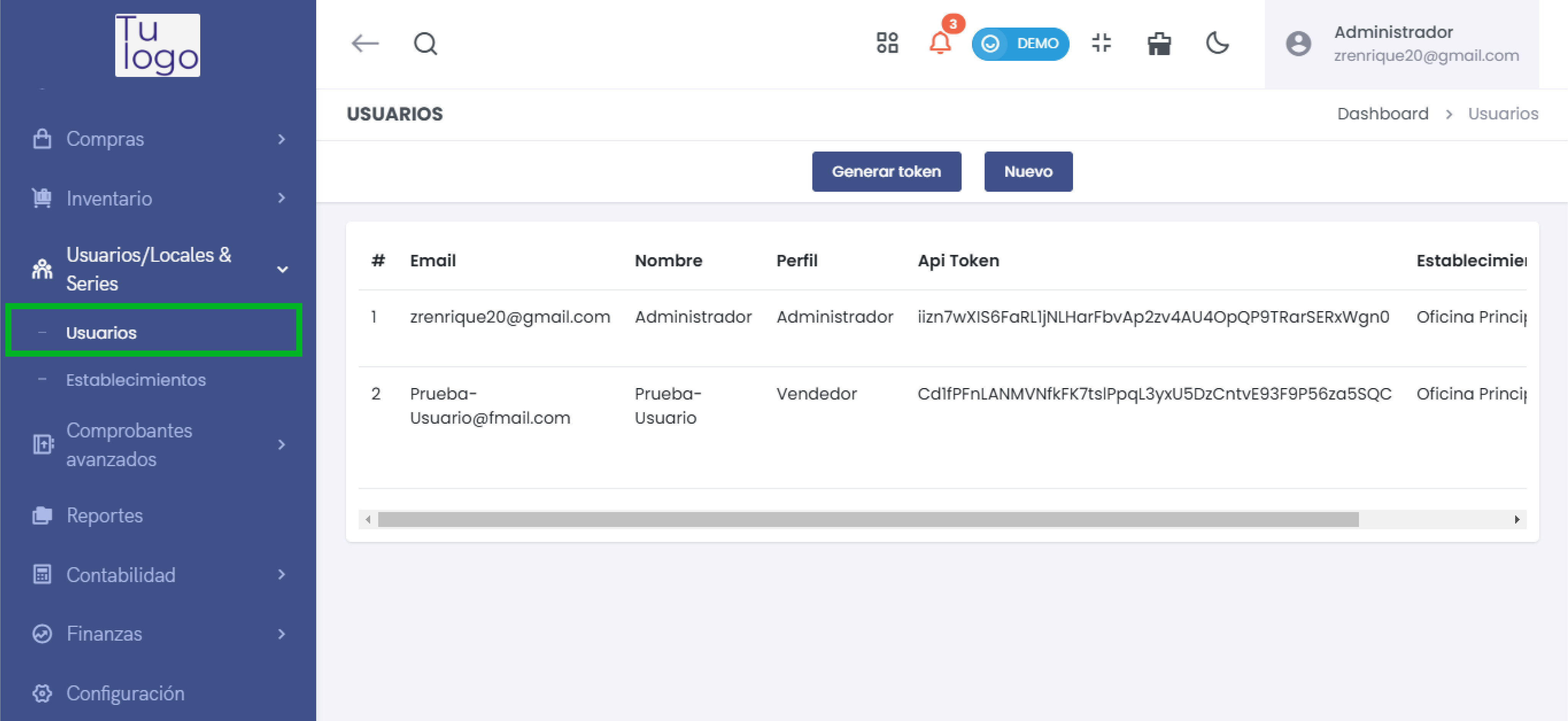
- Navega a Usuarios/Locales & Series > Usuarios desde el menú lateral.
Opciones en la Vista de Usuarios
- Email: Dirección de correo del usuario.
- Nombre: Nombre del usuario registrado.
- Perfil: Rol asignado al usuario (Ej.: Administrador, Vendedor).
- API Token: Token único para integraciones API.
- Establecimiento: Sede asignada al usuario.
Cada usuario tiene opciones adicionales:
- Editar: Permite modificar los datos del usuario.
- Eliminar: Borra el usuario del sistema.
Crear Nuevo Usuario
-
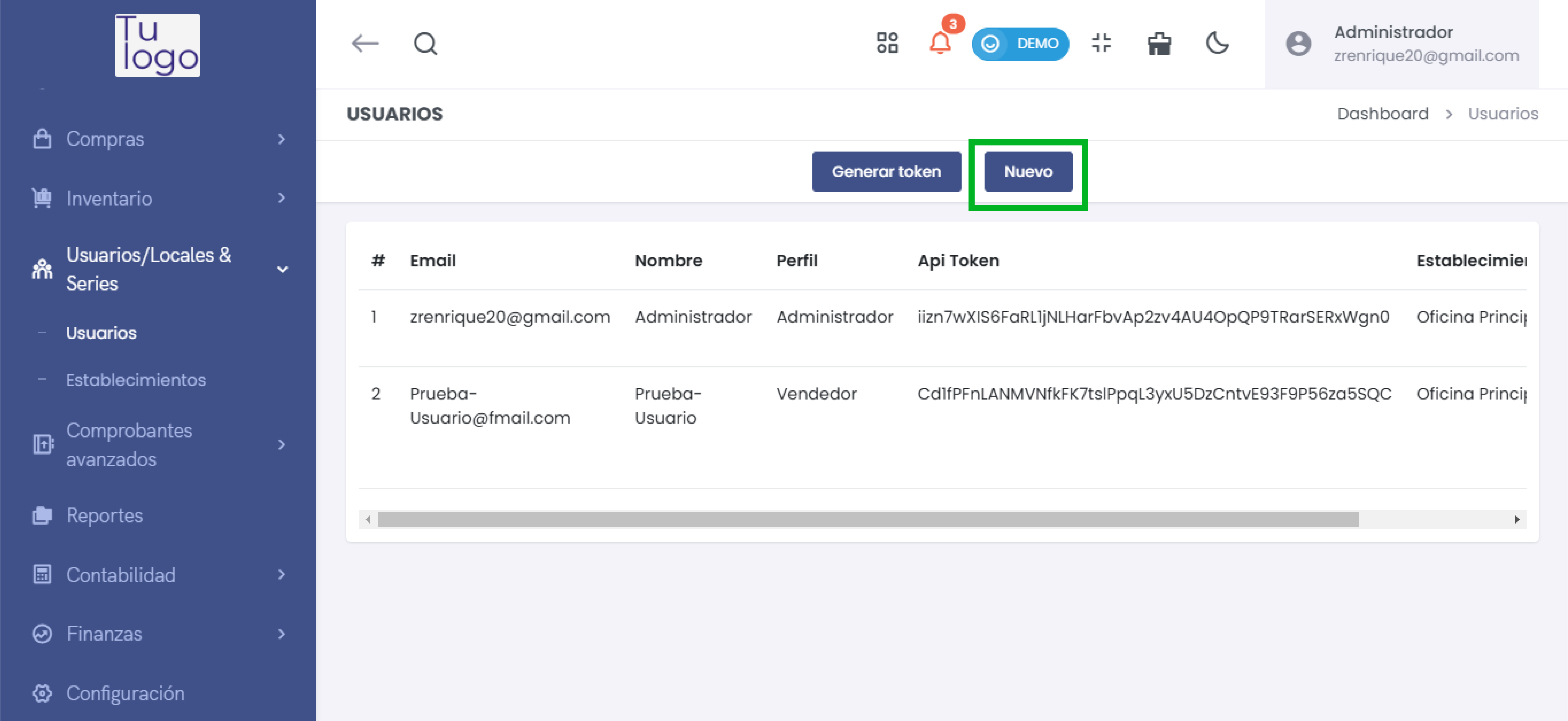
Haz clic en "Nuevo" en la parte superior de la pantalla para añadir un nuevo usuario.
-
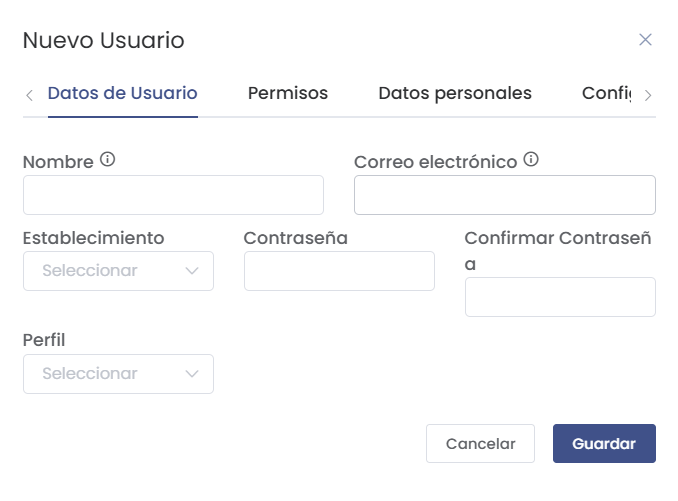
Datos del Usuario:
- Completa los campos:
- Nombre: Nombre completo del usuario.
- Correo electrónico: Email del usuario.
- Contraseña: Establece una contraseña segura.
- Perfil: Selecciona el perfil (Ej.: Administrador, Vendedor).
- Establecimiento: Asocia al usuario con una sede específica.
- Completa los campos:
-
Permisos:
- Configura los permisos específicos según el rol.
- Puedes definir qué acciones podrá realizar cada usuario.
-
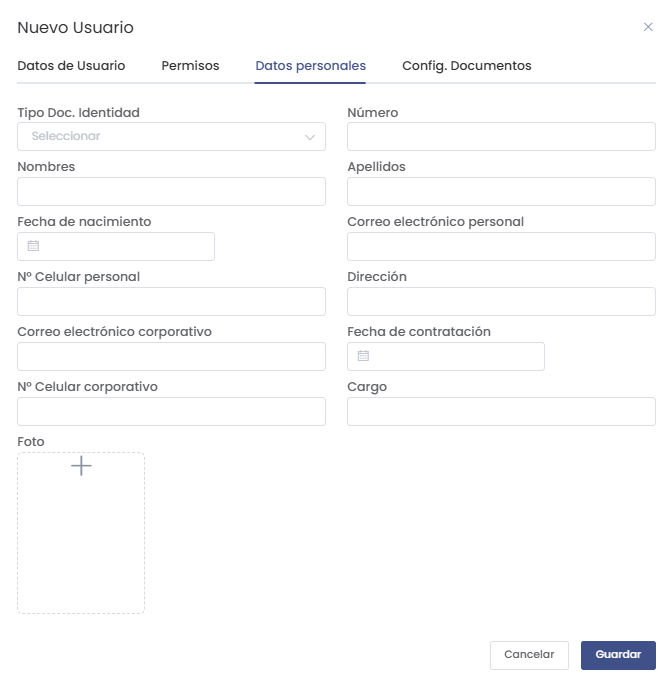
Datos Personales:
- Información adicional:
- Tipo de documento y Número.
- Fecha de nacimiento y Dirección.
- Teléfonos personales y corporativos.
- Correo electrónico personal y corporativo.
- Fecha de contratación y Cargo.
- Foto: Puedes añadir una imagen del usuario.
- Información adicional:
-
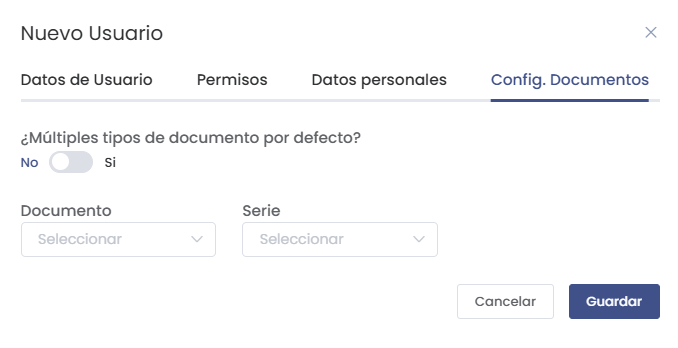
Configuración de Documentos:
- Define si el usuario gestionará múltiples tipos de documentos por defecto.
- Selecciona las series disponibles para este usuario.
-
Guardar los Datos:
- Haz clic en Guardar para finalizar la creación del usuario.
Generar Token de Autorización
-
En la lista de usuarios, selecciona el usuario deseado.
-
Haz clic en "Generar Token".

-
Confirma la generación del token. Este se utilizará para autenticación en integraciones API.
Editar y Eliminar Usuarios
-
Editar:
- Permite modificar cualquier información del usuario desde el formulario de edición.
-
Eliminar:
- Borra el usuario del sistema. Esta opción debe usarse con cuidado, ya que los datos se eliminarán permanentemente.
Configuración Adicional
-
Perfiles:
- Define los roles de cada usuario para controlar qué pueden hacer dentro del sistema.
-
Establecimientos:
- Asocia cada usuario a una sede específica para garantizar que solo accedan a los datos correspondientes.
Conclusión
La sección de gestión de usuarios facilita la administración centralizada de las cuentas de usuario y sus permisos. Con estos pasos podrás:
- Crear y configurar usuarios fácilmente.
- Asignar roles y permisos específicos según el perfil del usuario.
- Generar tokens de autorización para integrar con otros sistemas.
- Gestionar el acceso a establecimientos específicos para garantizar una gestión segura y organizada.
Esta guía cubre cada aspecto necesario para gestionar usuarios de forma eficiente en tu plataforma.