Solicitar Cotización
La sección de Solicitar Cotización permite a los usuarios gestionar y enviar solicitudes de cotización a los proveedores, especificando productos, cantidades y otros detalles relevantes para obtener presupuestos.
Acceso al Módulo
Para acceder a la función de Solicitar Cotización:
- Ingresa al módulo de Compras.
- Selecciona la subcategoría Proveedores.
- Haz clic en la opción Solicitar cotización.

Funcionalidades Principales
Crear una Nueva Cotización

- Proveedor: Selecciona un proveedor existente o agrega uno nuevo haciendo clic en [+ Nuevo].
- Correo Electrónico: Ingresa el correo electrónico del proveedor donde se enviará la cotización.
- Fecha de Emisión: Selecciona la fecha en que se emite la cotización.
- Agregar Productos:
- Haz clic en + Agregar Producto.
- Ingresa los detalles del producto, incluyendo la descripción, unidad y cantidad.
- Opciones de Acción:
- Cancelar: Cancela el proceso de creación de la cotización.
- Generar: Genera y guarda la cotización en el sistema.
Confirmación de Cotización

Una vez generada la cotización, aparecerá un mensaje de confirmación indicando que el documento ha sido enviado al proveedor, junto con opciones adicionales:
- Imprimir A4: Permite imprimir la cotización en formato A4.
- Ir al Listado: Redirige al listado de todas las cotizaciones registradas.
- Nuevo documento: Inicia el proceso para crear una nueva cotización.
Listado de Cotizaciones

El listado muestra todas las cotizaciones registradas y permite aplicar filtros, descargar el PDF de la cotización o realizar acciones adicionales en cada registro.
Campos del Listado
-
Fecha de Emisión: Muestra la fecha de emisión de la cotización.
-
Estado: Indica el estado de la cotización (e.g., Registrado).
-
Documento: Número del documento de la cotización.
-
Descarga: Permite descargar la cotización en formato PDF.
-
Acciones:
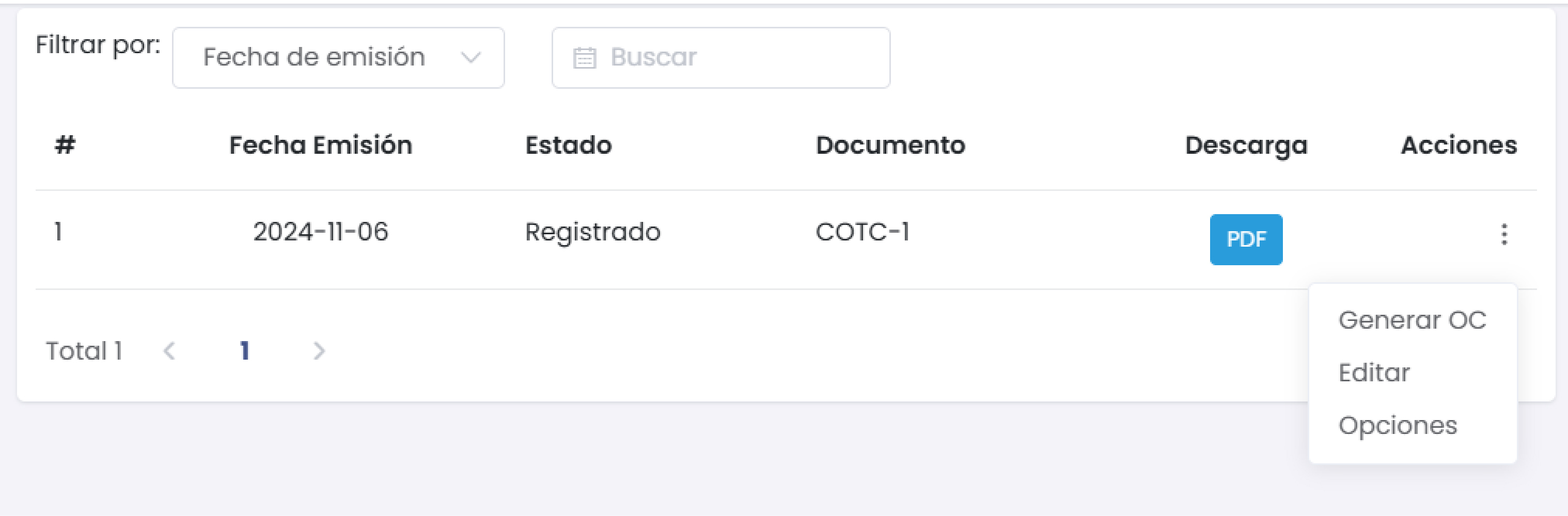
- Generar OC: Genera una Orden de Compra basada en la cotización.
- Editar: Permite modificar los detalles de la cotización.
- Opciones: Acceso a más acciones disponibles para el documento.
Los campos a llenar son obligatorios