Kardex Valorizado
La sección de Kardex Valorizado permite realizar consultas sobre el valor y movimientos de los productos en inventario durante un período específico. Esta funcionalidad es útil para obtener una visión detallada de la valoración de los productos en función de las ventas y el stock.
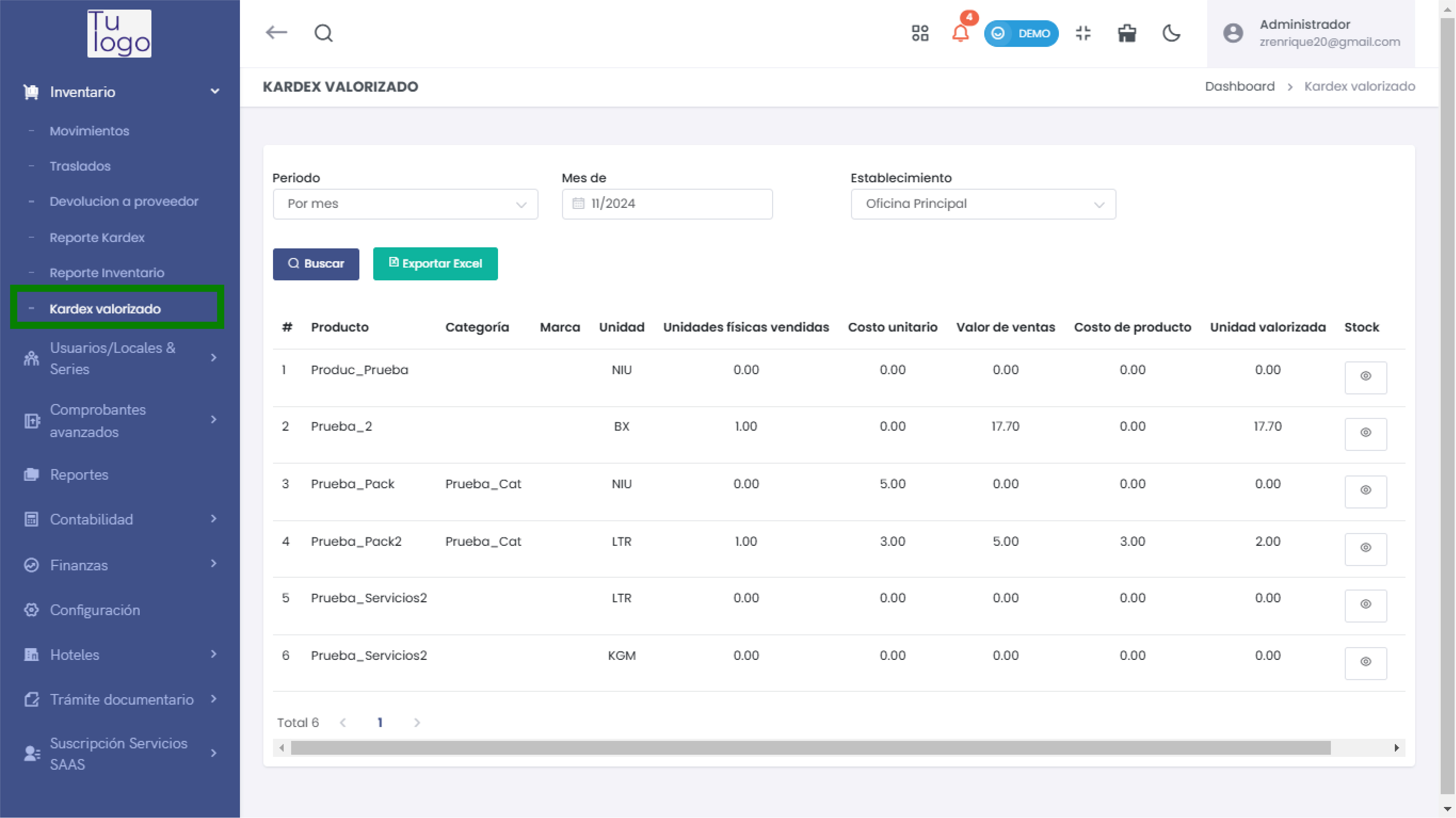
Acceso a Kardex Valorizado
Para acceder a esta sección, sigue estos pasos:
- En el menú lateral izquierdo, selecciona Inventario.
- Dentro del menú de Inventario, elige la opción Kardex Valorizado.
Filtros de Búsqueda
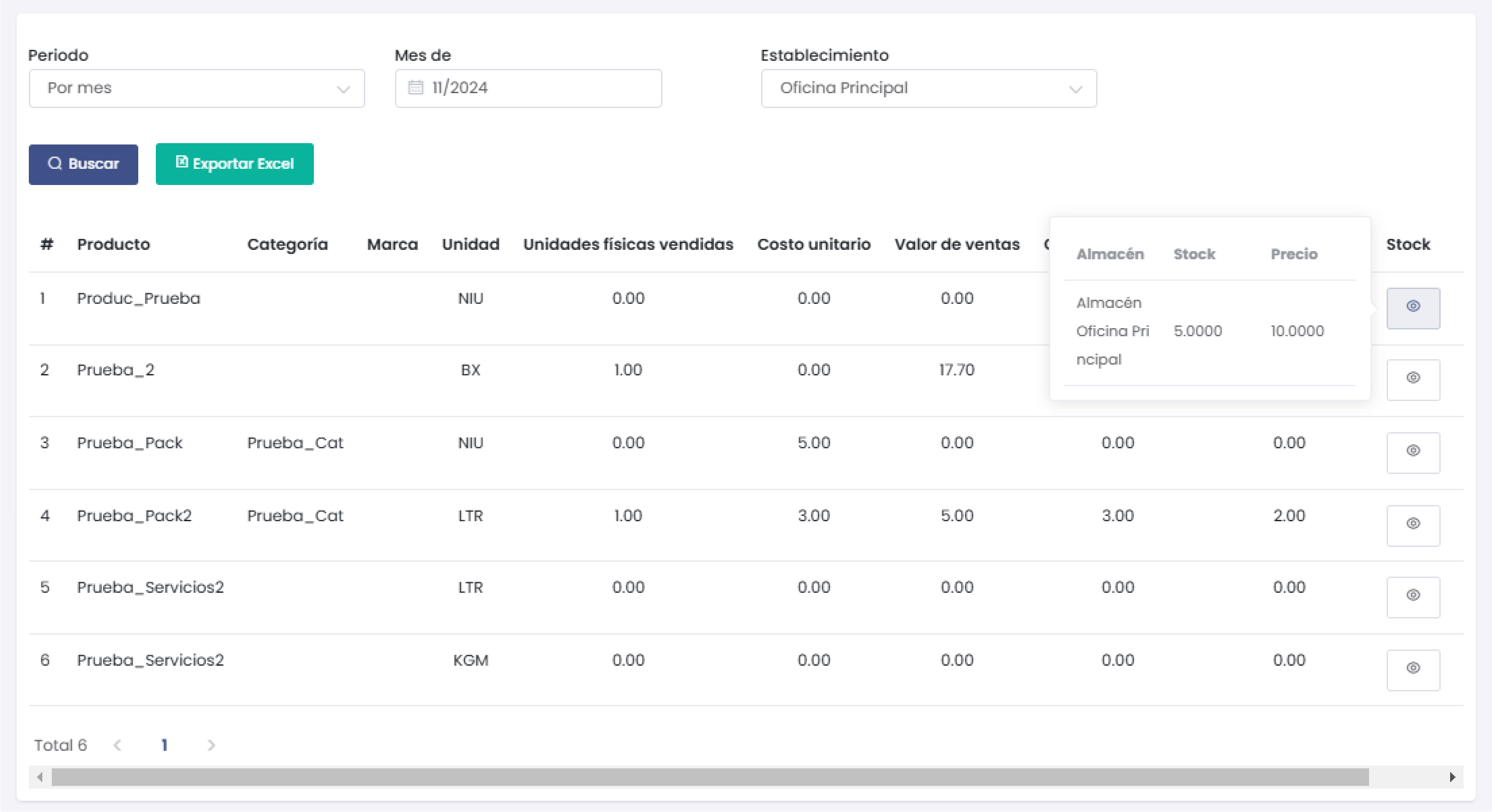
La interfaz de Kardex Valorizado ofrece varios filtros para facilitar la búsqueda y personalización de la información:
-
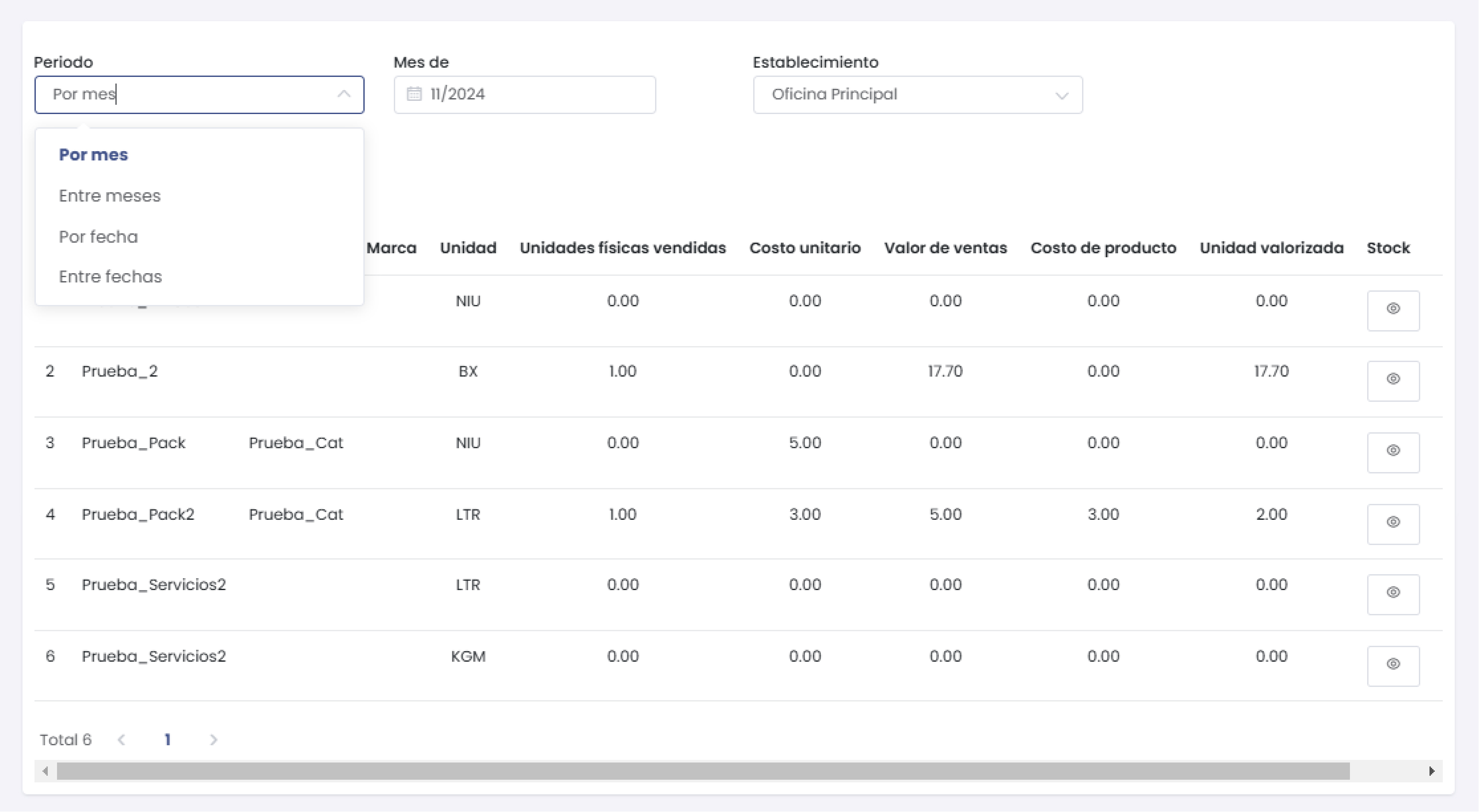
Periodo: Permite seleccionar el rango de tiempo de consulta. Las opciones incluyen:
- Por mes
- Entre meses
- Por fecha
- Entre fechas
-
Mes de: Selecciona el mes específico para filtrar los datos.
-
Establecimiento: Selecciona el establecimiento donde se realizará la consulta del kardex.
Resultados de la Búsqueda
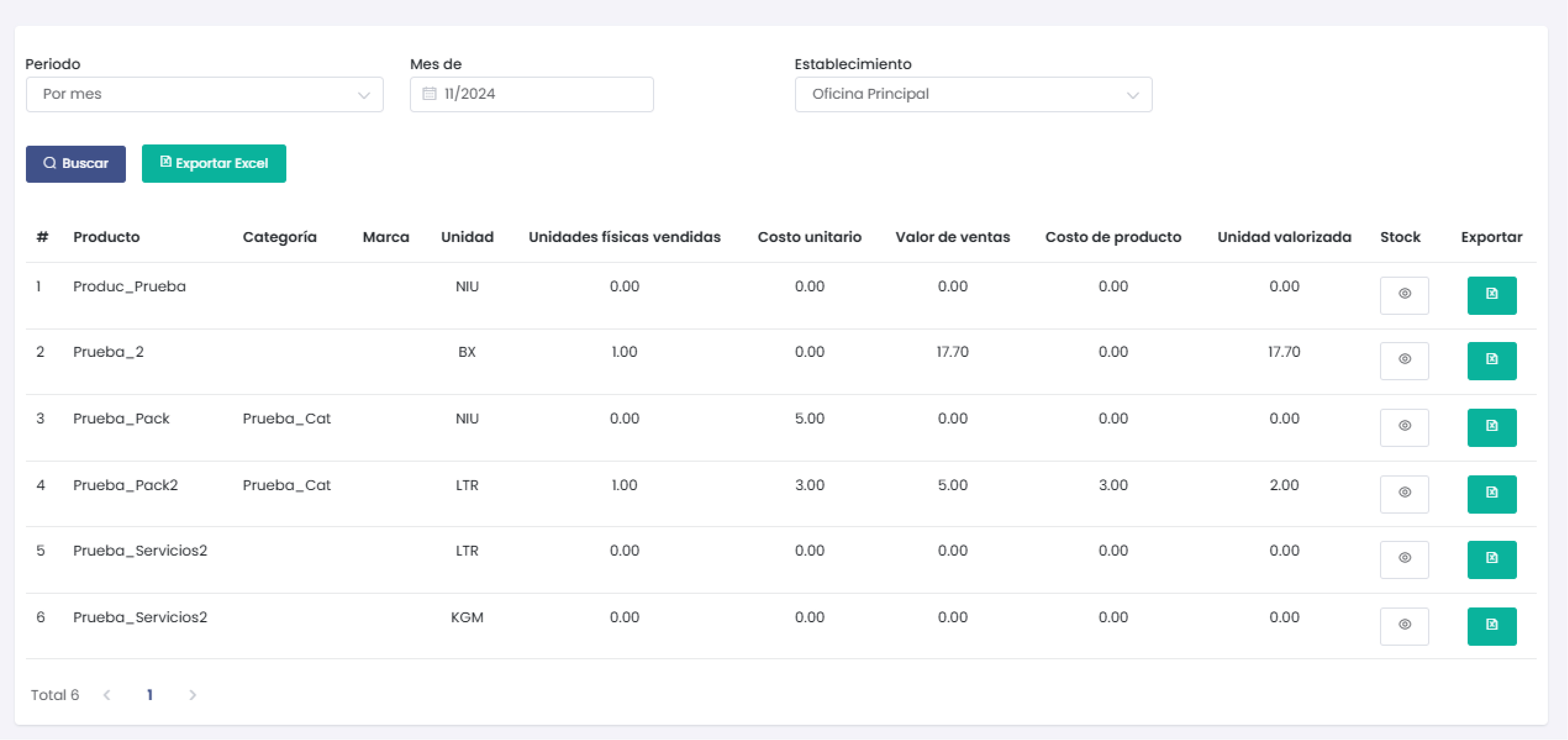
Después de aplicar los filtros, la tabla mostrará los siguientes datos:
- Producto: Nombre del producto.
- Categoría: Categoría a la que pertenece el producto.
- Marca: Marca del producto.
- Unidad: Unidad de medida del producto (por ejemplo, NIU, LTR, KGM).
- Unidades físicas vendidas: Cantidad de unidades vendidas en el período seleccionado.
- Costo unitario: Costo de cada unidad del producto.
- Valor de ventas: Valor total de las ventas realizadas para el producto.
- Costo de producto: Costo total de los productos en stock.
- Unidad valorizada: Valor unitario valorizado del producto.
- Stock: Cantidad de unidades en inventario.
Detalle de Stock
Cada producto cuenta con un botón en la columna Stock que permite visualizar el detalle del stock disponible en diferentes almacenes, incluyendo:
- Almacén: Nombre del almacén donde se encuentra el stock.
- Stock: Cantidad de unidades en ese almacén.
- Precio: Precio unitario del producto en ese almacén.
Exportar Resultados
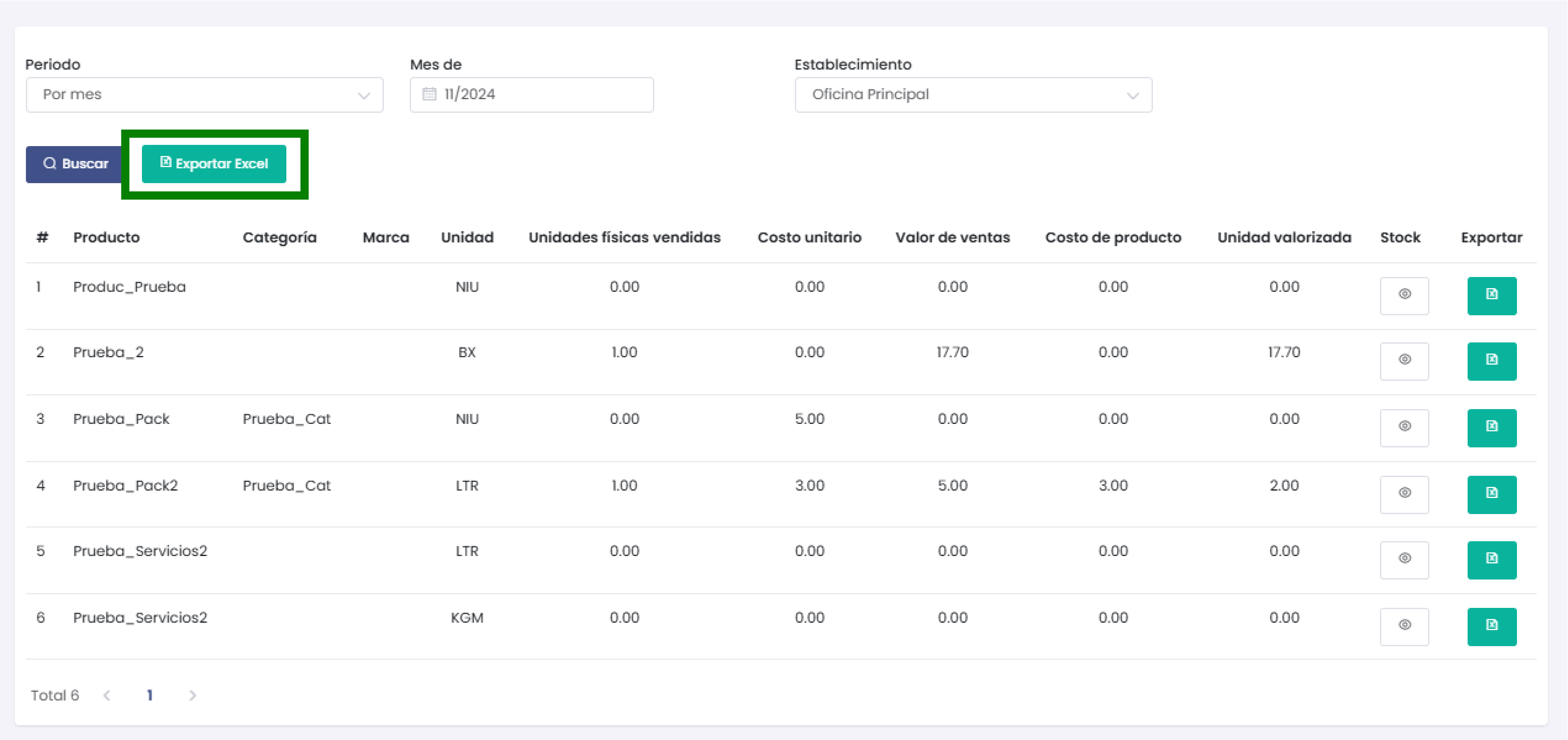
La herramienta permite exportar los resultados de la consulta en dos formatos:
- Exportar PDF: Genera un archivo PDF con la información actual de la consulta.
- Exportar Excel: Genera un archivo Excel con los datos mostrados.