Traslados
El submódulo de Traslados en el módulo de Inventario permite gestionar y registrar el movimiento de productos entre distintos almacenes. A continuación, se detalla el flujo y opciones disponibles para realizar un traslado de productos.
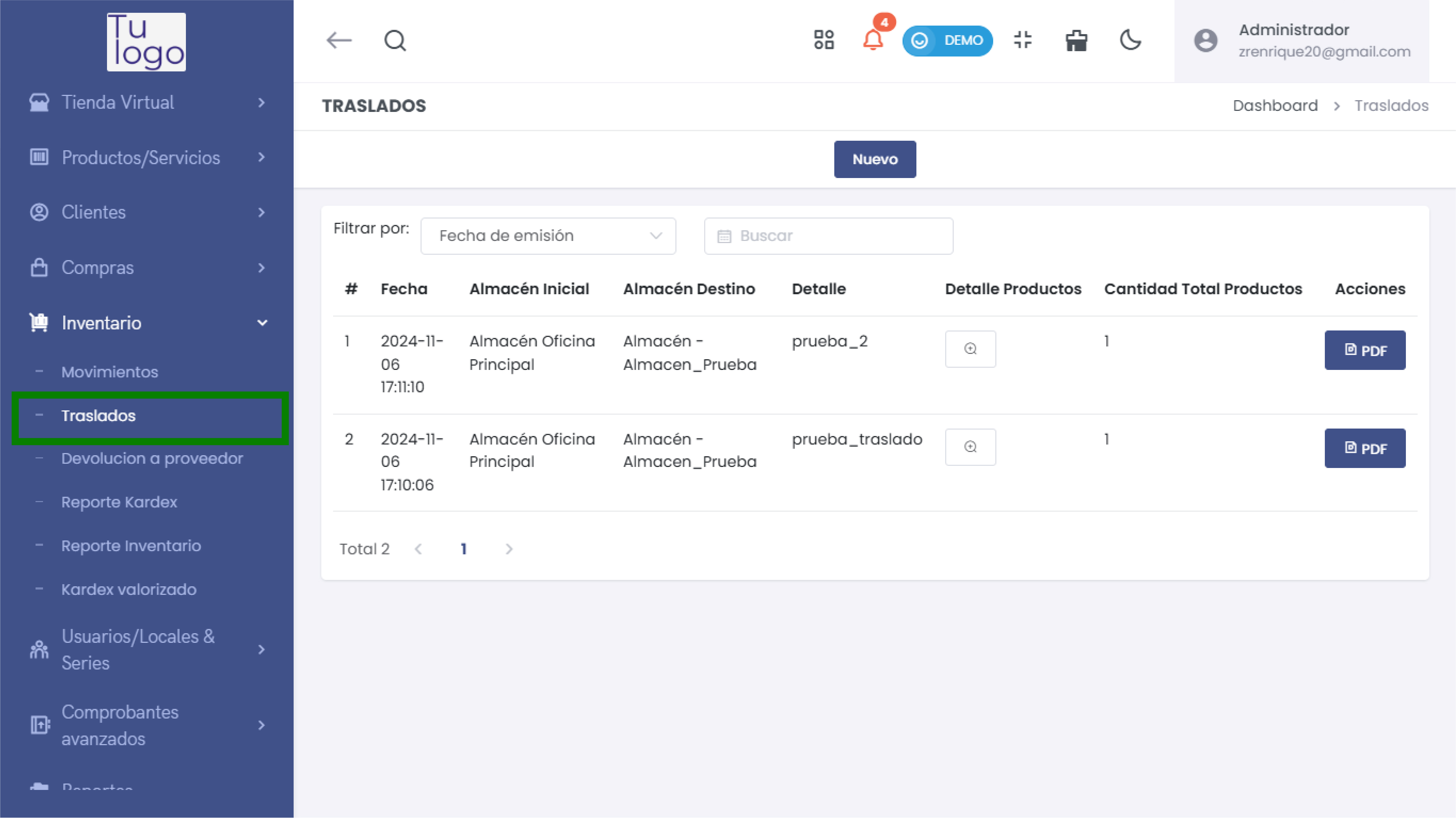
1. Iniciar un Nuevo Traslado
Para realizar un traslado, selecciona el botón Nuevo en la pantalla principal de Traslados. Esto abrirá un formulario para ingresar los detalles del traslado.
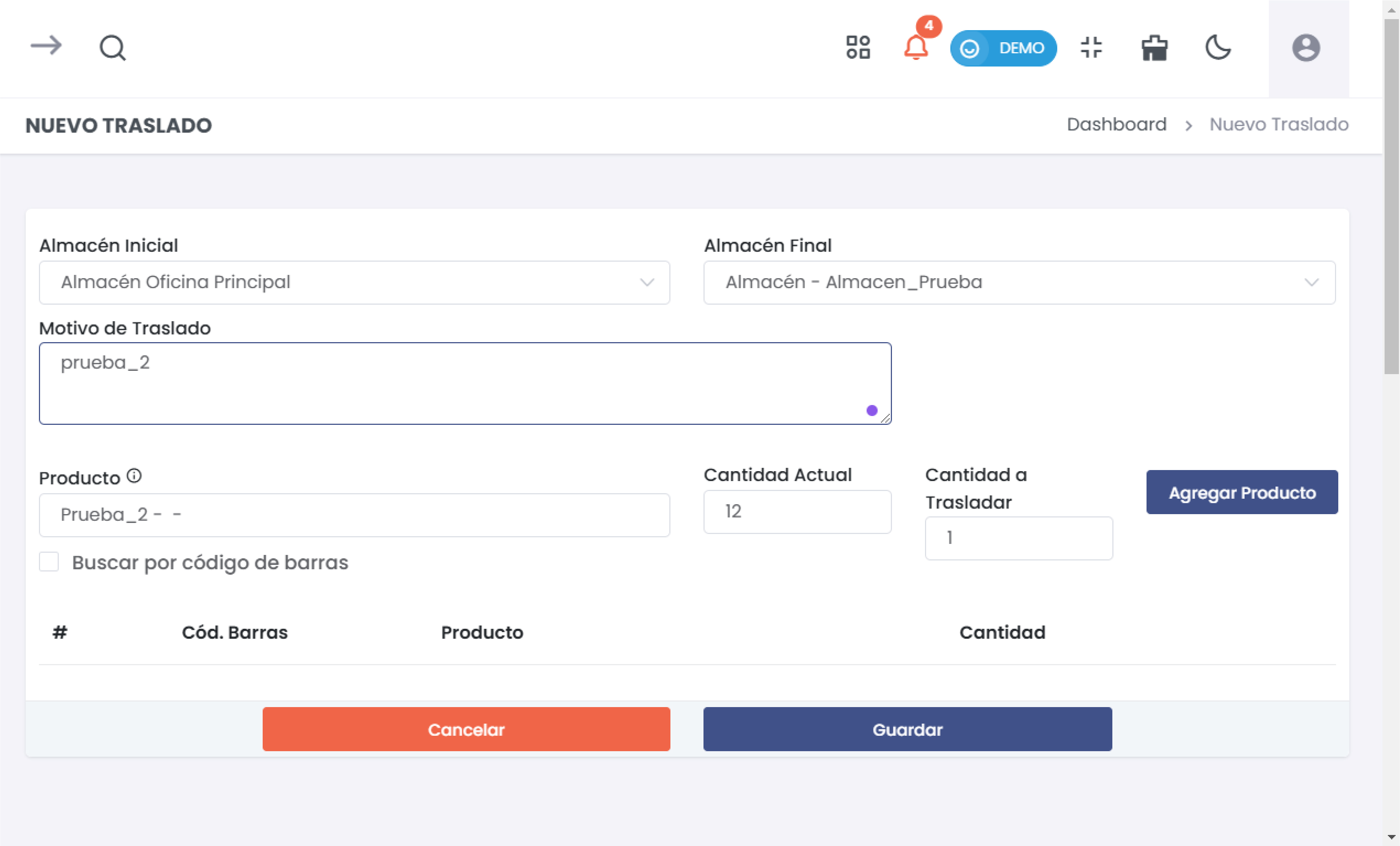
- Almacén Inicial: Selecciona el almacén de donde provienen los productos.
- Almacén Final: Elige el almacén de destino para los productos.
- Motivo de Traslado: Especifica el motivo del traslado para registrar adecuadamente el movimiento.
- Producto: Busca y selecciona el producto a trasladar.
- Puedes optar por Buscar por código de barras para localizar el producto de forma más precisa.
- Cantidad Actual: Muestra la cantidad actual disponible del producto en el almacén inicial.
- Cantidad a Trasladar: Indica la cantidad de producto que deseas trasladar.
Nota: Asegúrate de que la cantidad a trasladar no exceda la cantidad actual disponible en el almacén inicial.
2. Añadir Productos al Traslado
Una vez seleccionado el producto y especificada la cantidad a trasladar, haz clic en Agregar Producto para añadirlo a la lista del traslado. Puedes repetir este proceso para múltiples productos.
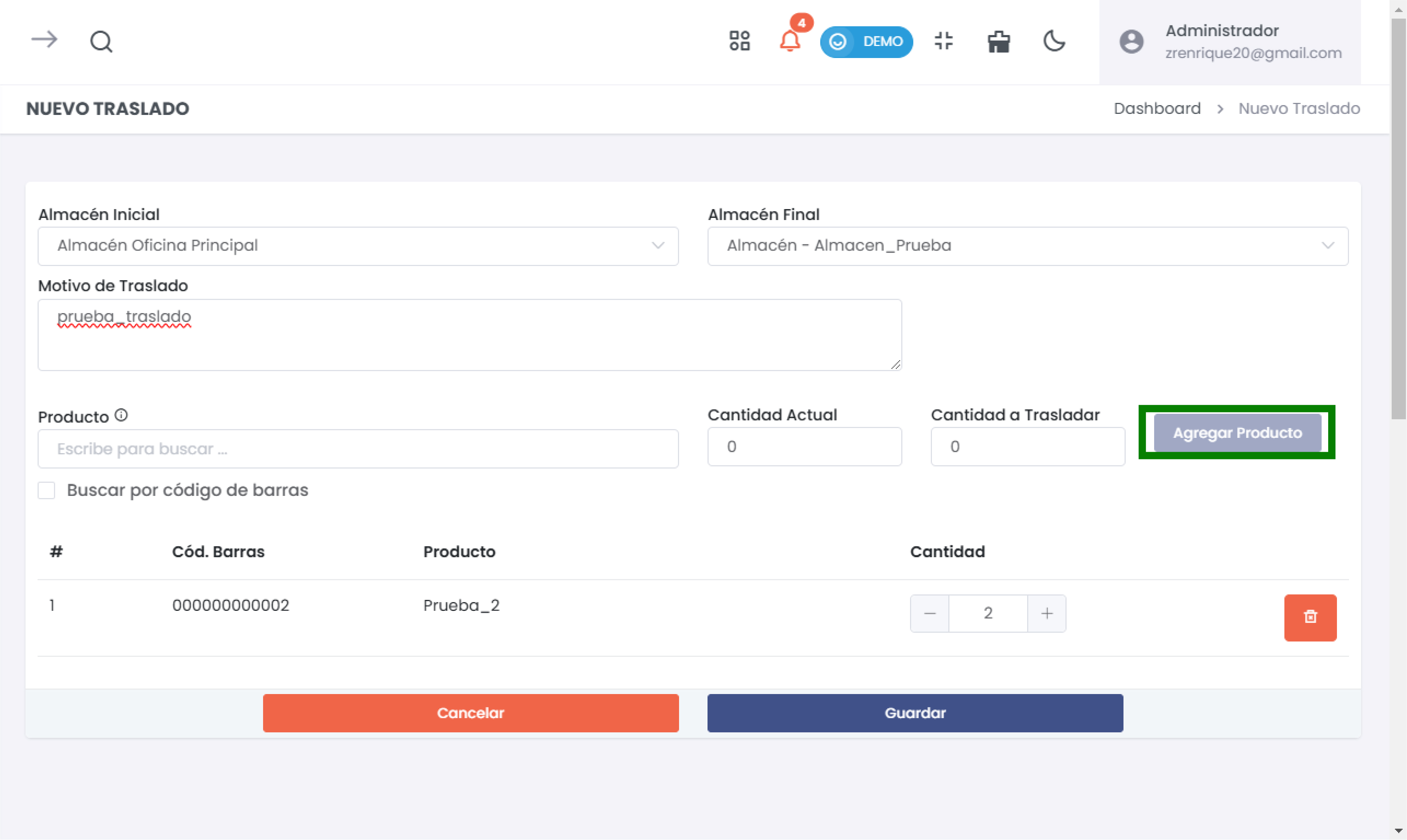
Cada producto agregado aparecerá en una tabla con los siguientes detalles:
- Cód. Barras: Código de barras del producto (si aplica).
- Producto: Nombre del producto.
- Cantidad: Cantidad especificada para el traslado.
Tip: Puedes ajustar la cantidad o eliminar productos de la lista antes de guardar el traslado.
3. Guardar o Cancelar el Traslado
Después de agregar todos los productos, puedes:
- Guardar: Confirmar y registrar el traslado.
- Cancelar: Descartar los datos ingresados y salir de la pantalla de traslado.
Advertencia: Una vez guardado, el traslado se registrará en el sistema y afectará los niveles de inventario de ambos almacenes.
4. Ver y Filtrar Traslados
En la pantalla principal de Traslados, puedes visualizar el historial de traslados realizados. Usa los filtros para buscar traslados específicos por:
- Fecha de Emisión: Ordena por la fecha en que se realizó el traslado.
- Almacén Inicial y Destino: Filtra traslados entre almacenes específicos.
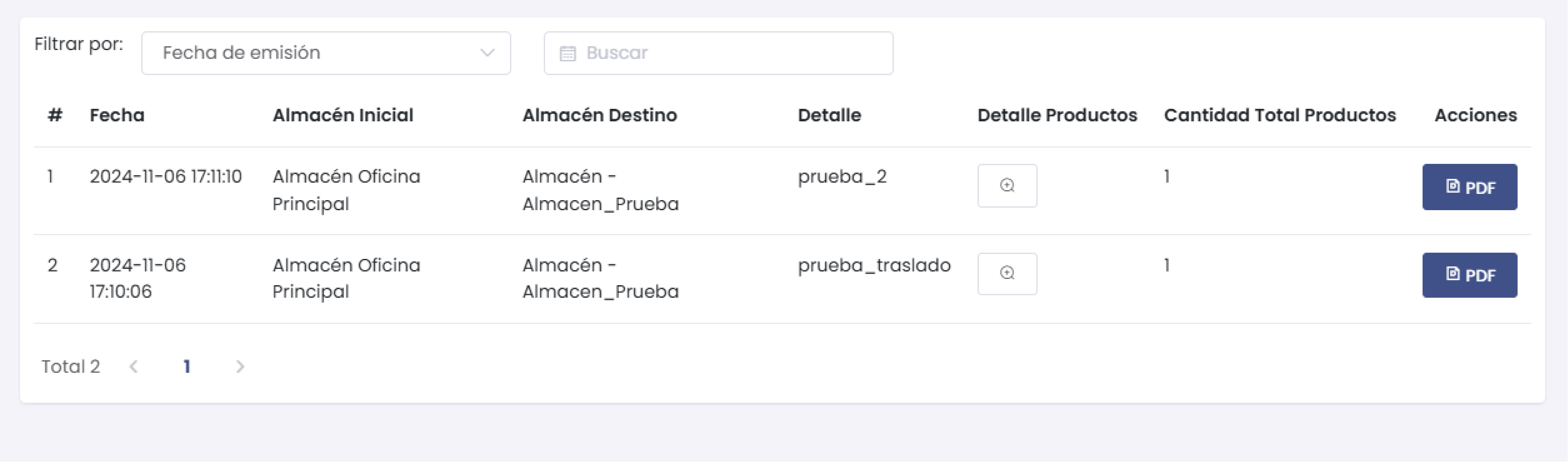
Cada registro muestra:
- Fecha: Fecha y hora del traslado.
- Almacén Inicial y Destino: Ubicaciones de origen y destino.
- Detalle Productos: Resumen de los productos trasladados.
- Cantidad Total de Productos: Total de unidades trasladadas.
- Acciones: Opción para generar un PDF con el detalle del traslado.
Consejo: Genera un PDF para respaldar y documentar cada traslado, especialmente si necesitas compartir la información o realizar auditorías.