CPE No Enviados
La sección CPE No Enviados permite gestionar aquellos comprobantes electrónicos que aún no han sido enviados al OSE o SUNAT. Desde aquí, puedes verificar el estado de cada comprobante y proceder con su envío manual para cumplir con los plazos exigidos por la normativa.
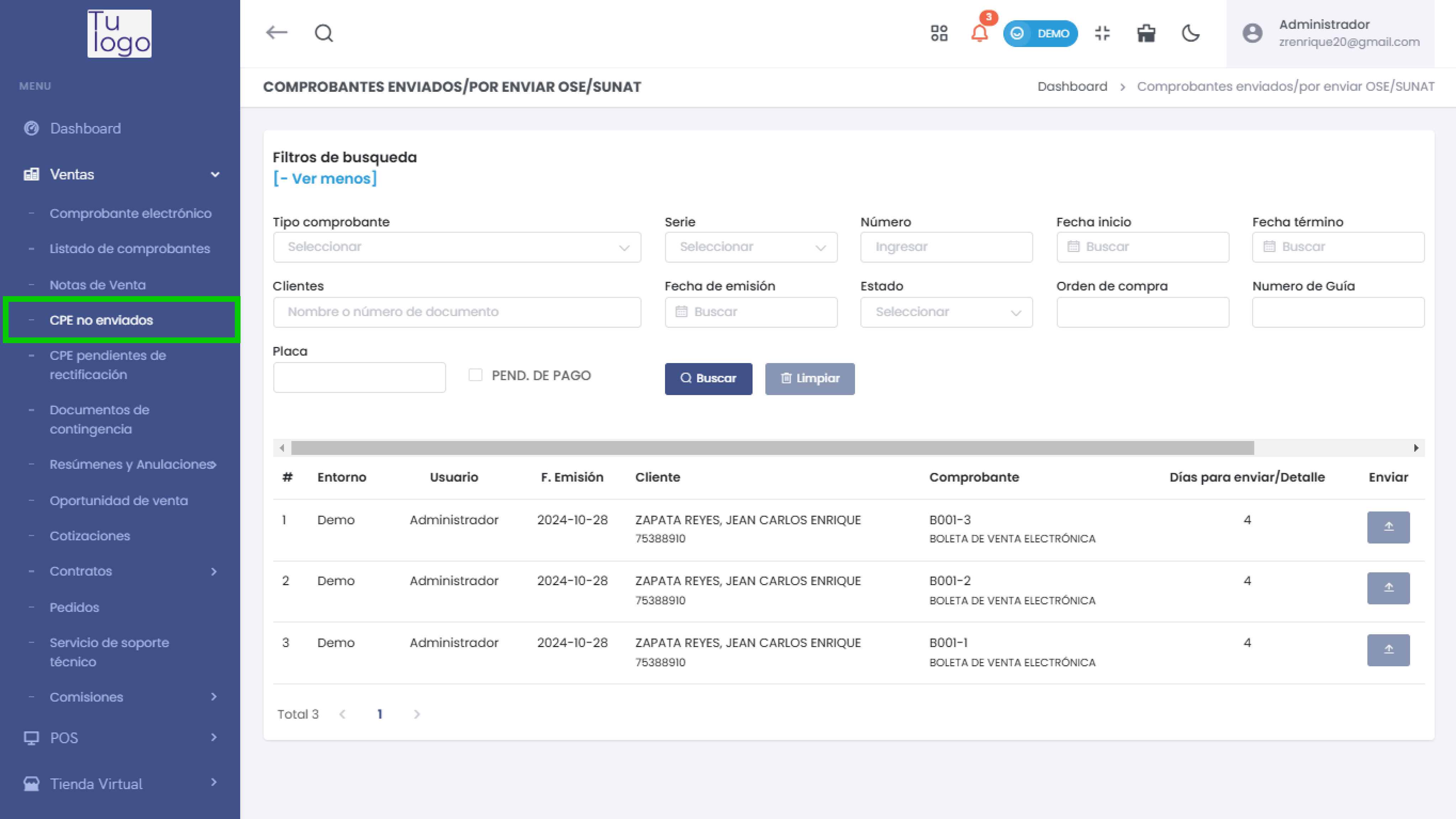
Acceso a CPE No Enviados
- En el menú lateral, navega al módulo de Ventas.
- Selecciona la opción CPE No Enviados.
Filtros de Búsqueda
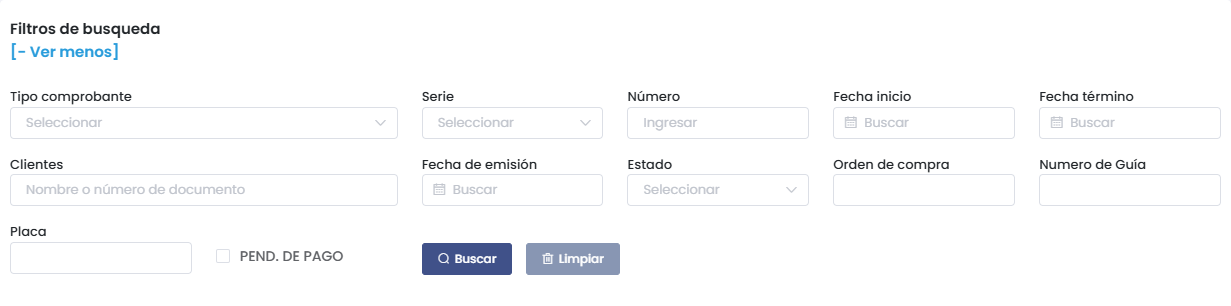
Utiliza los filtros de búsqueda para encontrar de manera rápida y eficiente los comprobantes que aún no han sido enviados.
Opciones de Filtro:
- Tipo de Comprobante: Selecciona el tipo de comprobante (Factura, Boleta, Nota de Crédito, etc.).
- Serie y Número: Permite buscar un comprobante específico por su serie y número.
- Fecha de Emisión: Filtra los comprobantes por la fecha en que fueron emitidos.
- Fecha de Inicio y Fecha de Término: Rango de fechas para filtrar documentos emitidos entre dos fechas específicas.
- Estado: Filtra comprobantes según su estado (registrado, anulado, pendiente de pago, etc.).
- Cliente: Busca comprobantes ingresando el nombre o número de documento del cliente.
- Orden de Compra: Filtra documentos vinculados a órdenes de compra específicas.
- Número de Guía: Permite encontrar comprobantes asociados a una guía de remisión.
- Pendiente de Pago: Marca esta casilla para mostrar solo los documentos que aún tienen saldo por pagar.
- Placa: Útil para filtrar comprobantes relacionados con el transporte o vehículos.
Vista de Comprobantes No Enviados
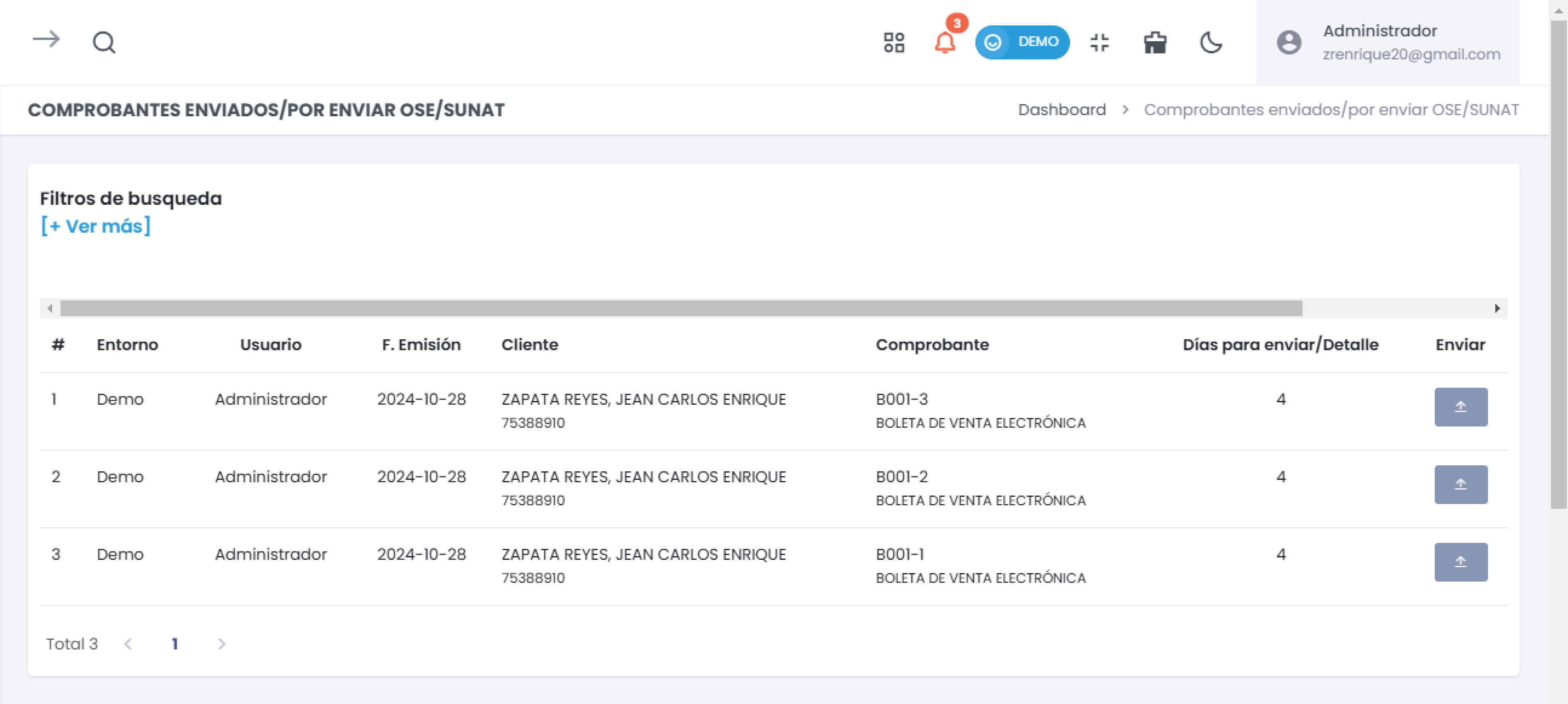
En la tabla principal, se listan todos los comprobantes electrónicos pendientes de envío al OSE o SUNAT.
Cada fila del listado contiene los siguientes campos:
- #: Número secuencial del comprobante en la lista.
- Entorno: Indica si el comprobante fue emitido en modo demo o producción.
- Usuario: Nombre del usuario que registró el comprobante.
- Fecha de Emisión: Fecha en la que se emitió el comprobante.
- Cliente: Nombre del cliente y su número de documento asociado.
- Comprobante: Tipo, serie y número del comprobante (Ejemplo: B001-1).
- Días para Enviar / Detalle: Muestra los días restantes para enviar el comprobante al OSE/SUNAT.
- Enviar: Botón que permite realizar el envío manual del comprobante.
Envío Manual de Comprobantes
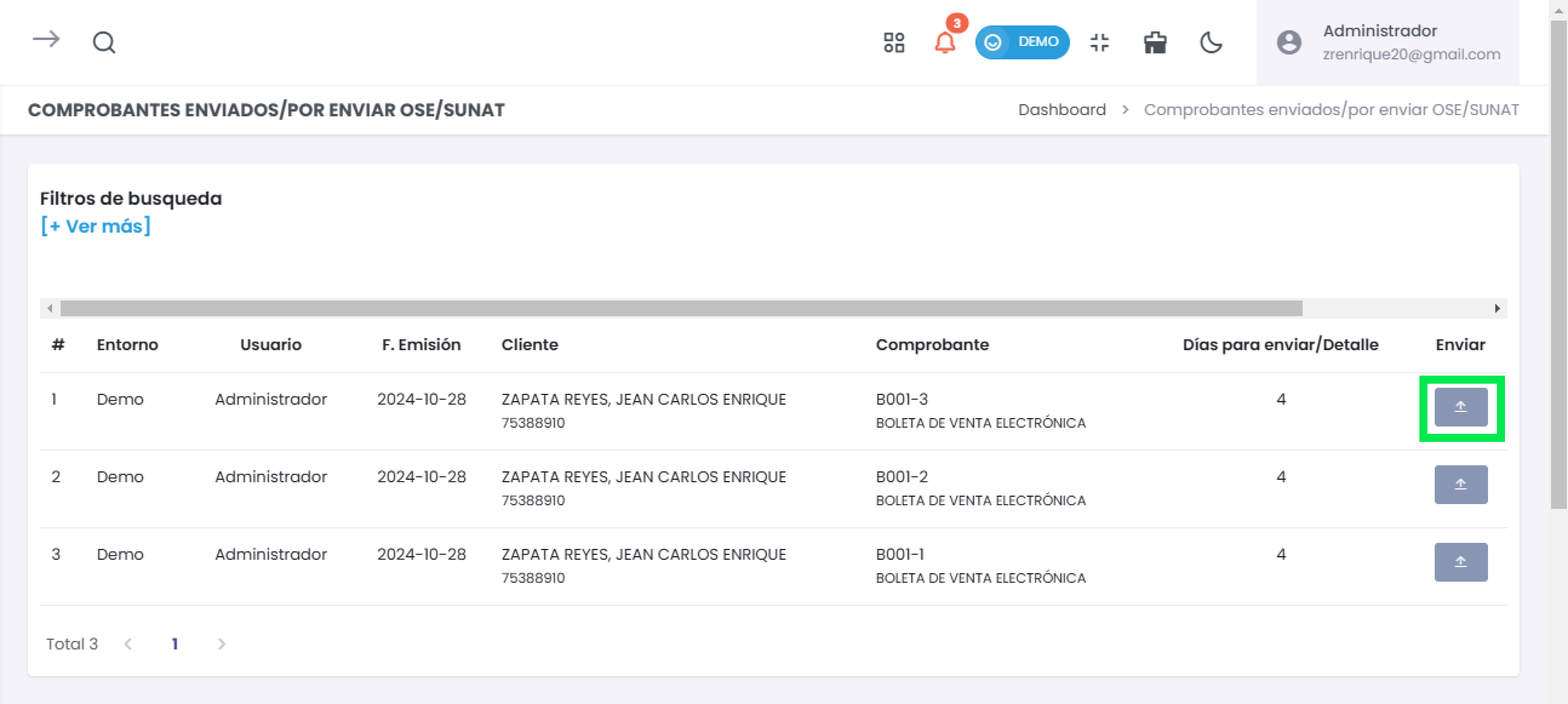
Si algún comprobante no ha sido enviado automáticamente, puedes realizar el envío manual siguiendo estos pasos:
- Verifica los datos del comprobante para asegurarte de que la información esté completa y correcta.
- Localiza el comprobante en la lista y presiona el botón de Enviar correspondiente.
Recomendaciones Importantes
- Verifica el estado del comprobante antes de enviarlo para evitar errores en la validación.
- Realiza el envío dentro del plazo indicado en la columna "Días para Enviar" para evitar sanciones por retraso.
- Monitorea el estado del comprobante en el OSE/SUNAT después del envío para confirmar su aceptación.
Conclusión
La sección CPE No Enviados es fundamental para garantizar que todos los comprobantes electrónicos cumplan con los requisitos legales y lleguen a SUNAT a tiempo. Con esta herramienta podrás:
- Filtrar y buscar documentos fácilmente según diversos criterios.
- Gestionar los envíos manualmente en caso de fallas automáticas.
- Evitar sanciones al enviar los comprobantes dentro del plazo establecido.
Asegúrate de mantener al día los envíos y utilizar esta herramienta como un recurso clave para cumplir con la normativa tributaria vigente.