Windows
Guía paso a paso para instalar y ejecutar el sistema de facturación en Windows.
Requisitos Previos
Antes de instalar, tenga en cuenta que existen dos versiones del facturador: Pro7.2 y ProX, cada una con sus propios requisitos.
Pro 7.2
| Tecnología | Versión |
|---|---|
| PHP | 8.2 |
| MySQL | 5.7 |
| Laravel | 9 |
| Node | 18 |
ProX
| Tecnología | Versión |
|---|---|
| PHP | 8.1 |
| MySQL | ^5.7 |
| Laravel | ^9.0 |
| Node | ^14.17 |
Instalación de Herramientas
1. Laragon
Laragon es el entorno de desarrollo que utilizaremos para ejecutar el facturador.
Descargar: laragon.org/download
2. PHP
Descarga
Acceda al repositorio oficial: Repositorio PHP
Versión recomendada: php-8.3.16-Win32-vs16-x64.zip
Instalación
-
Descargue el archivo ZIP de PHP
-
Navegue hasta la carpeta de Laragon:
C:\laragon\bin\php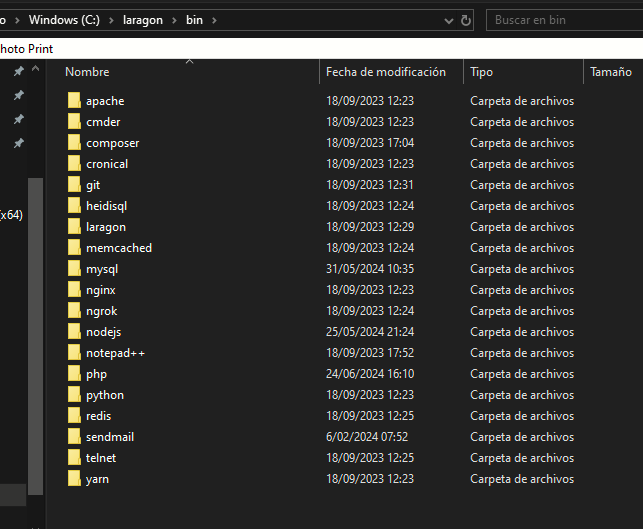
-
Copie el archivo ZIP dentro de la carpeta
phpy extraiga usando "Extraer en..."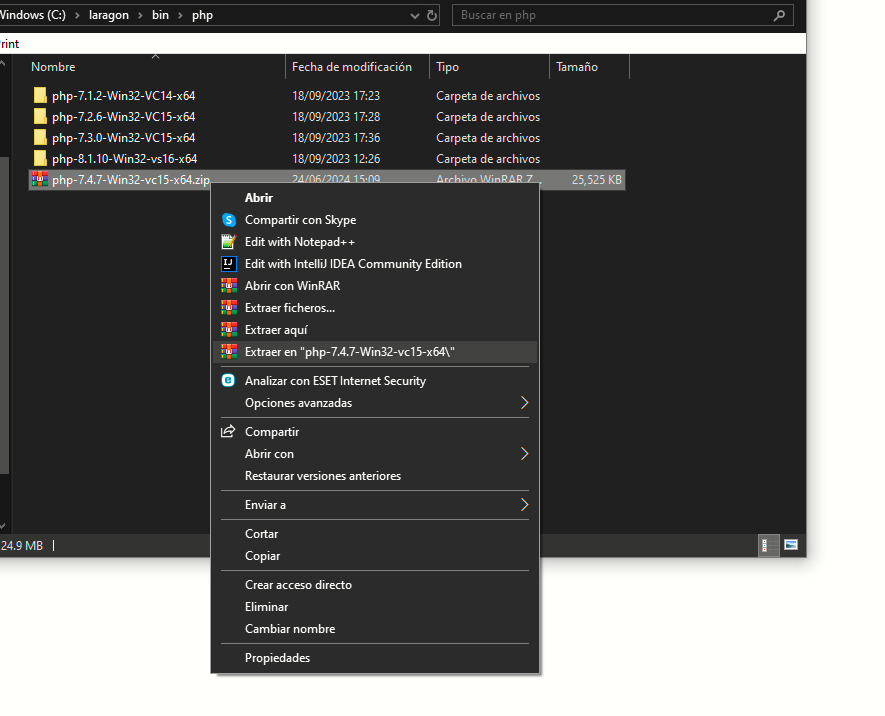
-
Configure esta versión como predeterminada en Laragon:
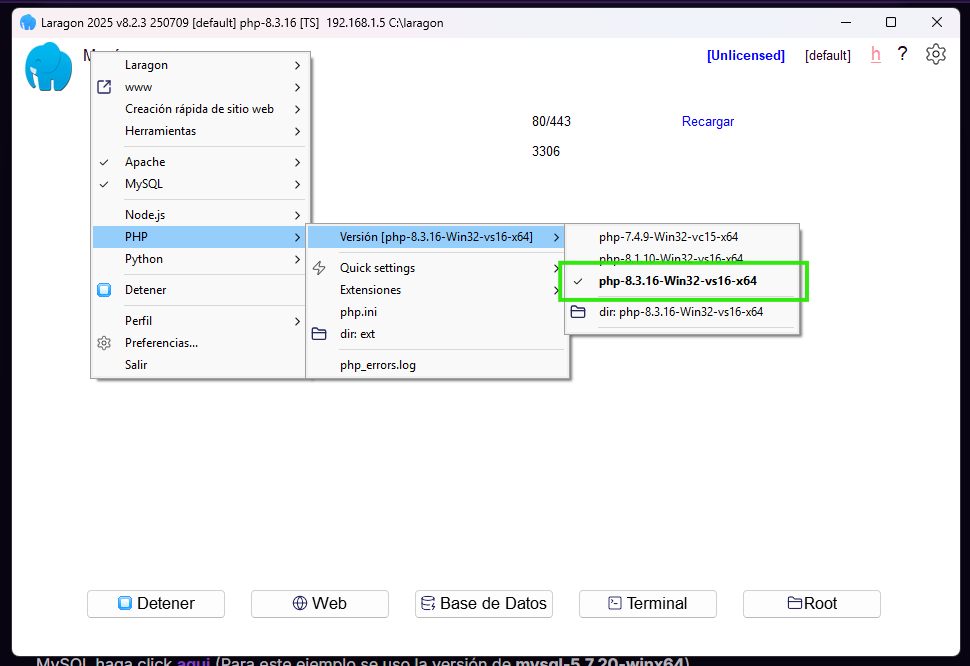
3. MySQL
Descarga
Acceda al repositorio oficial: MySQL Archives
Versión recomendada: mysql-8.0.30-winx64.zip
Instalación
-
Descargue el archivo ZIP de MySQL
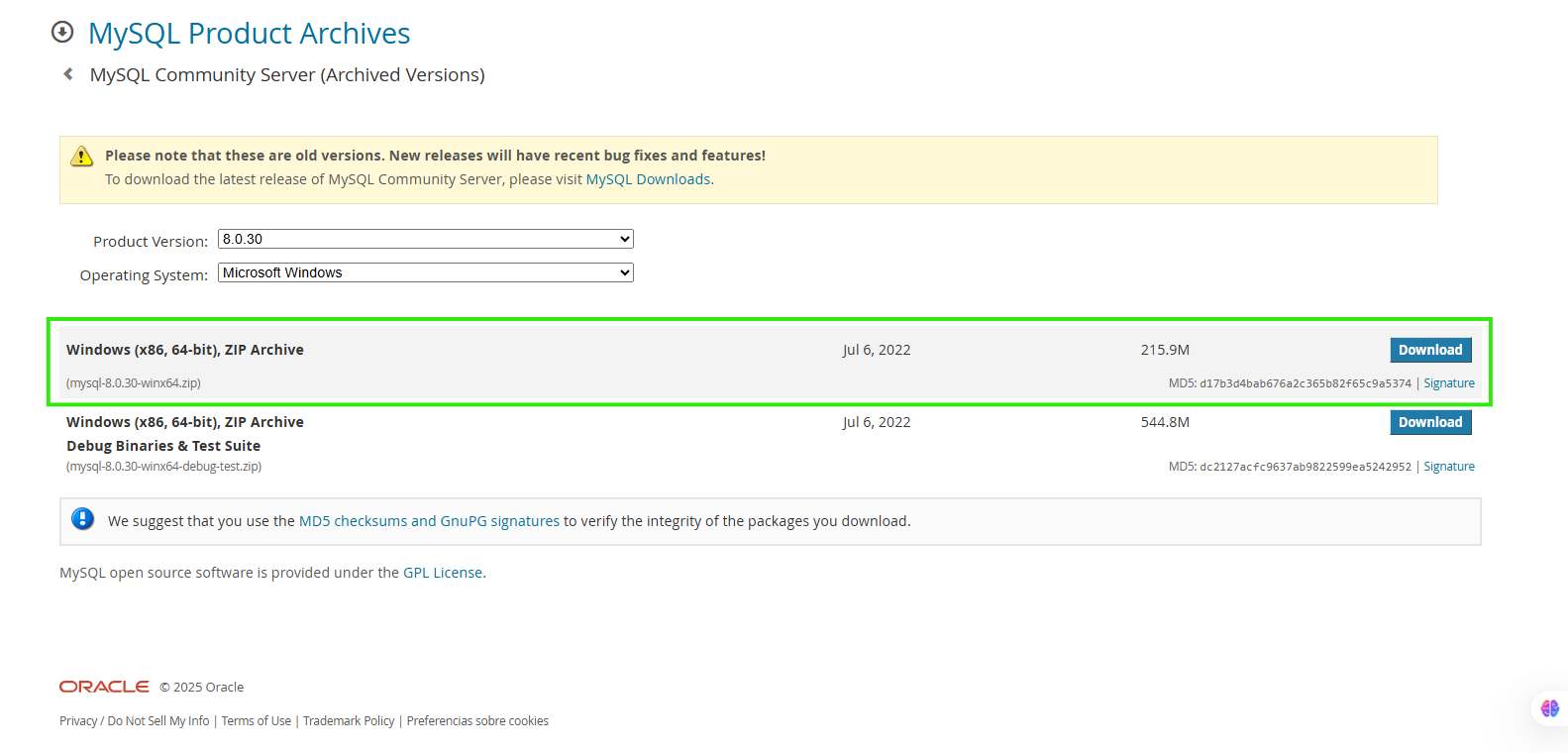
-
Navegue hasta:
C:\laragon\bin\mysql -
Copie el archivo ZIP dentro de la carpeta
mysqly extraiga usando "Extraer aquí"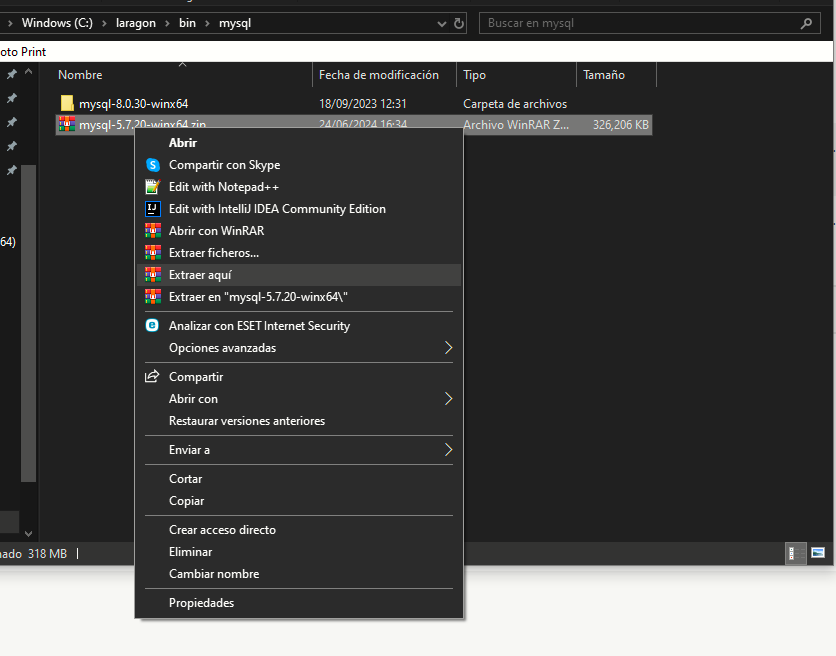
-
Configure esta versión como predeterminada en Laragon:
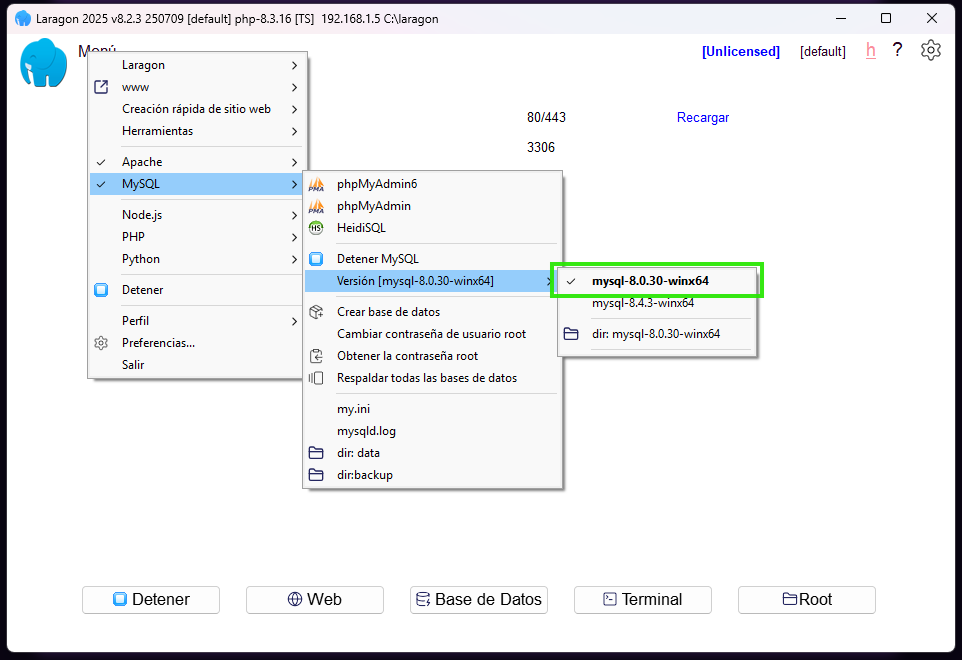
Configuración de Laragon
Extensión SOAP
Verifique que la extensión SOAP esté activada en el archivo php.ini:
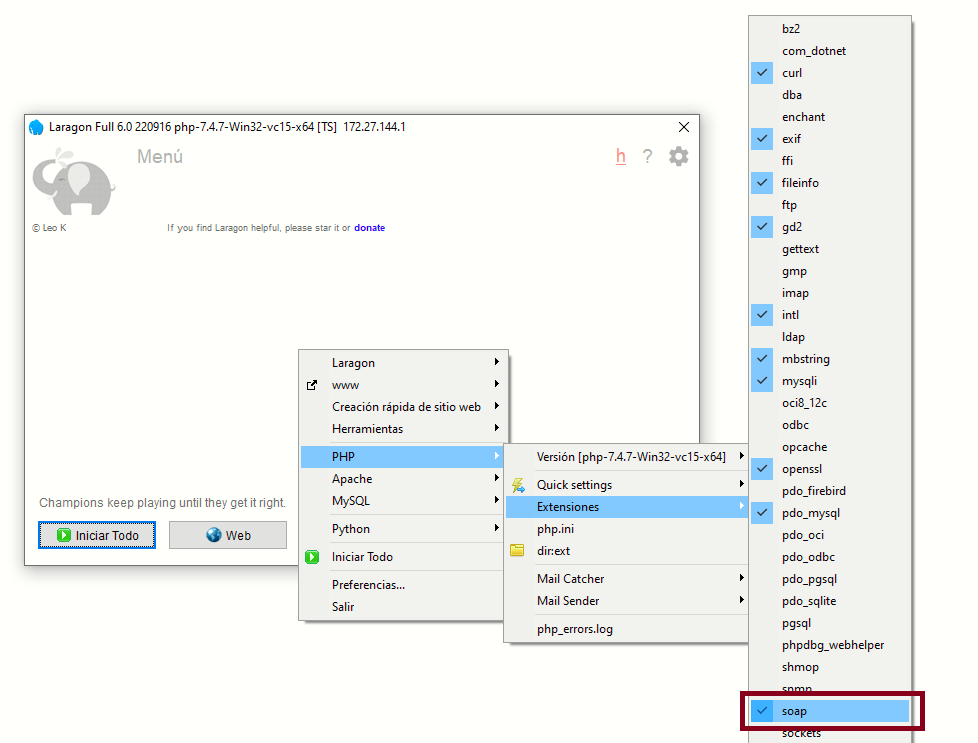
⚠️ IMPORTANTE: Esta extensión es necesaria para la creación de facturas. Si no está activada, algunas funciones fallarán.
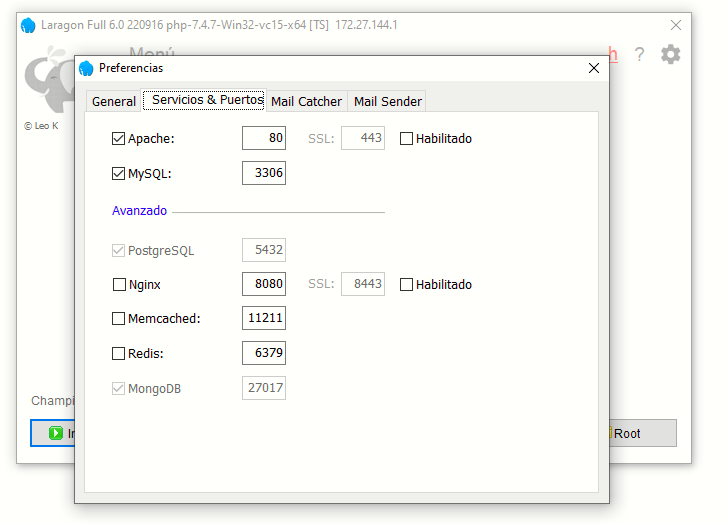
Servicios y Puertos
Si experimenta conflictos de puertos, puede cambiarlos desde:
Laragon → ⚙️ → Servicios & Puertos
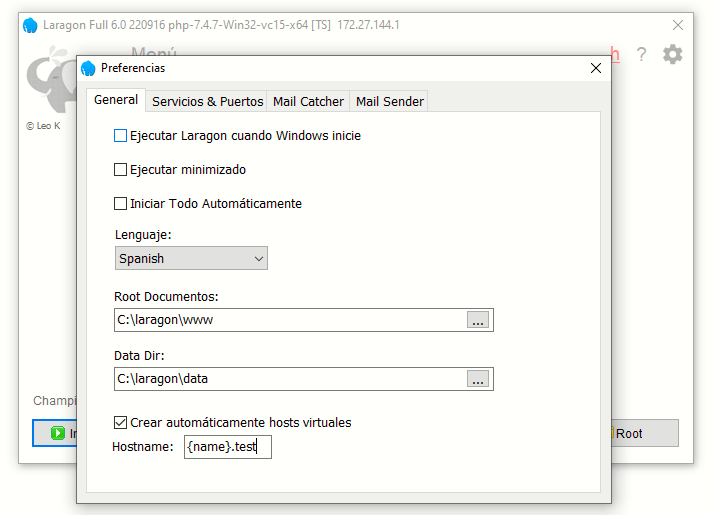
Hostname
Configure el dominio local según su preferencia. Por ejemplo: {name}.test, {name}.pe, {name}.oo
Instalación del Proyecto
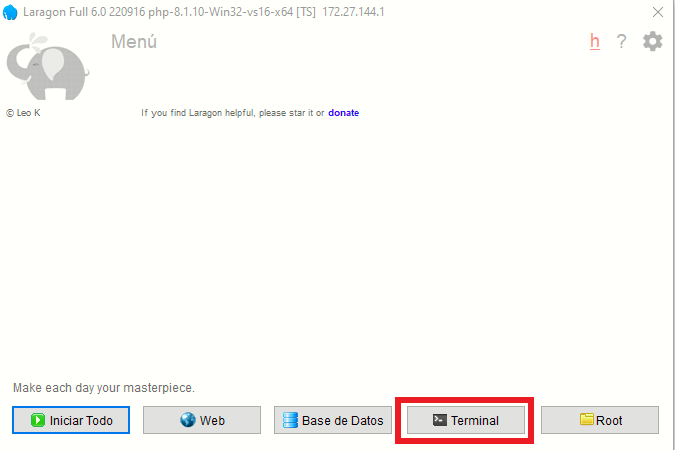
Paso 1: Abrir Terminal
Abra Laragon y haga clic en Terminal. Trabajará dentro de la carpeta C:\laragon\www
Paso 2: Clonar el Proyecto
-
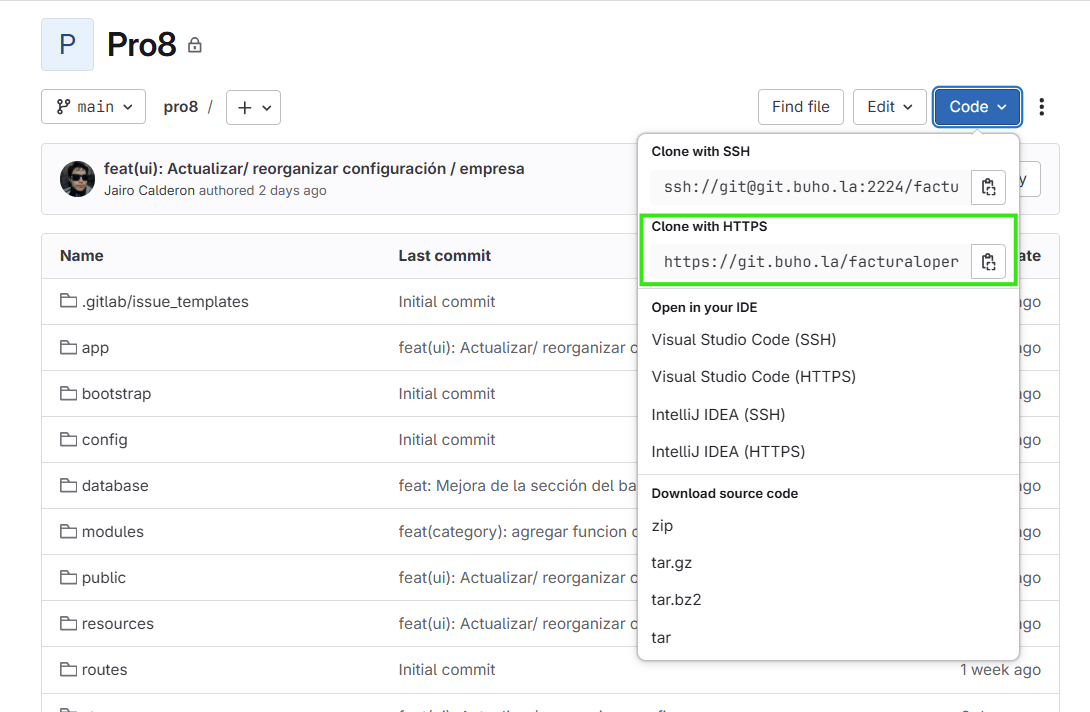
Acceda a su cuenta de GitLab y seleccione el proyecto (Pro8)
-
Copie la URL que aparece en "Clone with HTTPS"
-
En la terminal, ejecute:
git clone [URL_copiada] -
Ingrese su usuario y contraseña cuando se le solicite
Paso 3: Crear Base de Datos
⚠️ Precaución: Antes de continuar, verifique que no haya otros servicios de MySQL ejecutándose en su máquina. Detenga cualquier servicio MySQL activo antes de proceder.
-
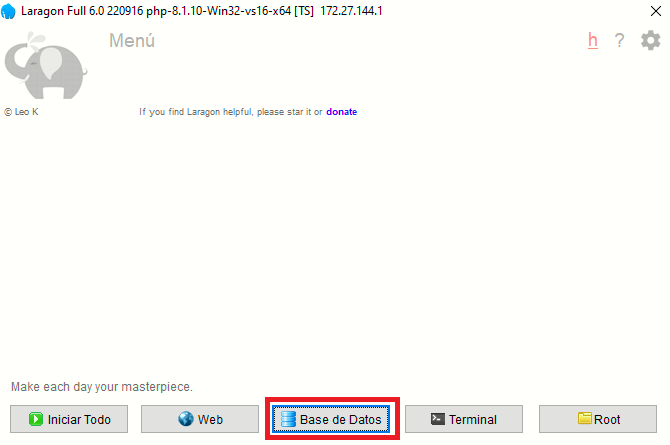
En Laragon, haga clic en Base de datos
-
Seleccione una sesión y presione "Abrir"
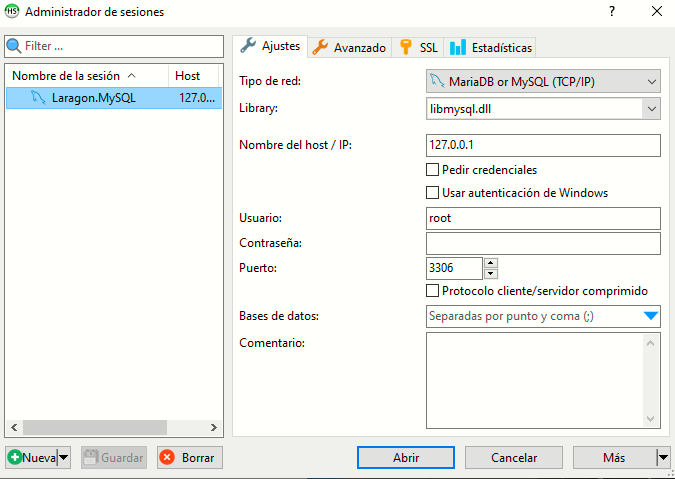
*Si no tiene una sesión, créela con el botón "Nueva"*
-
Cree una nueva base de datos:
- Haga clic derecho en el nombre de la sesión
- Seleccione la opción para crear base de datos
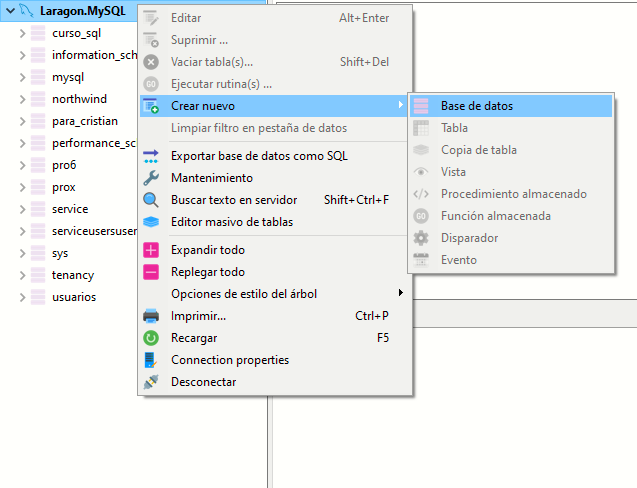
💡 Importante: Recuerde el nombre de su base de datos, lo necesitará más adelante.
Paso 4: Configurar el Proyecto
-
Verifique que esté en la carpeta correcta con el comando
ls -
Ingrese a la carpeta del proyecto:
cd pro8 -
Cree el archivo de configuración:
cp .env.example .env -
Edite el archivo
.envy modifique estas variables:APP_URL_BASE=pro8.testReemplace
pro8por el nombre de su carpeta y.testsegún su configuración de HostnameDB_DATABASE=nombre_de_su_base_de_datosIngrese el nombre de la base de datos creada en el Paso 3
Paso 5: Instalar Dependencias
Ejecute el siguiente comando:
composer install
Paso 6: Configurar el Proyecto
Ejecute estos comandos uno por uno:
php artisan key:generate
composer dump-autoload
php artisan migrate --seed
php artisan storage:link
Paso 7: Iniciar el Servidor
En Laragon, presione el botón "Iniciar todo"
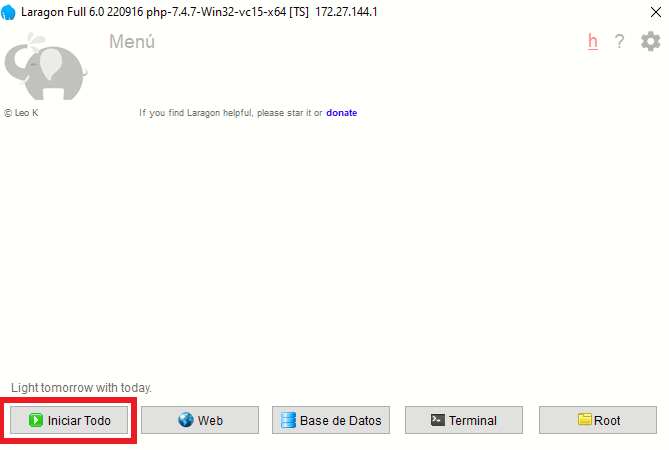
Esto iniciará el servidor Apache y MySQL.
Paso 8: Acceder al Sistema
-
En Laragon, haga clic derecho y seleccione la opción "www"
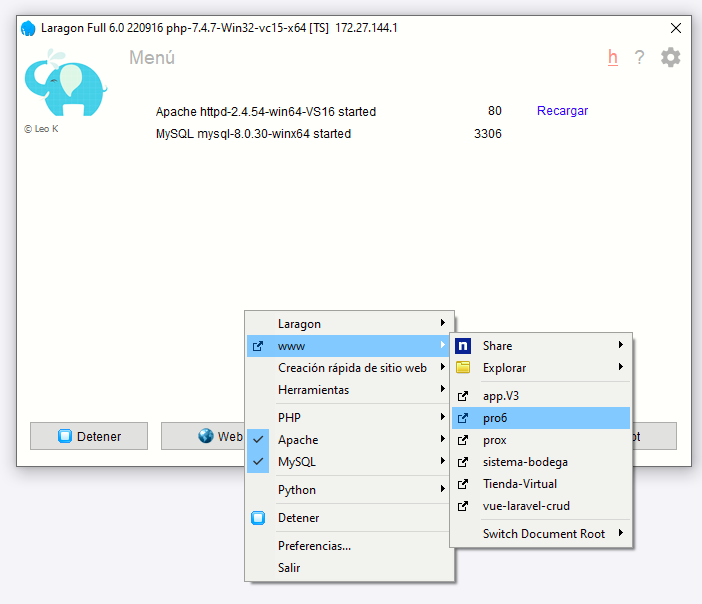
-
Se abrirá la página de login. Use estas credenciales:
Correo electrónico:
admin@gmail.com
Contraseña:123456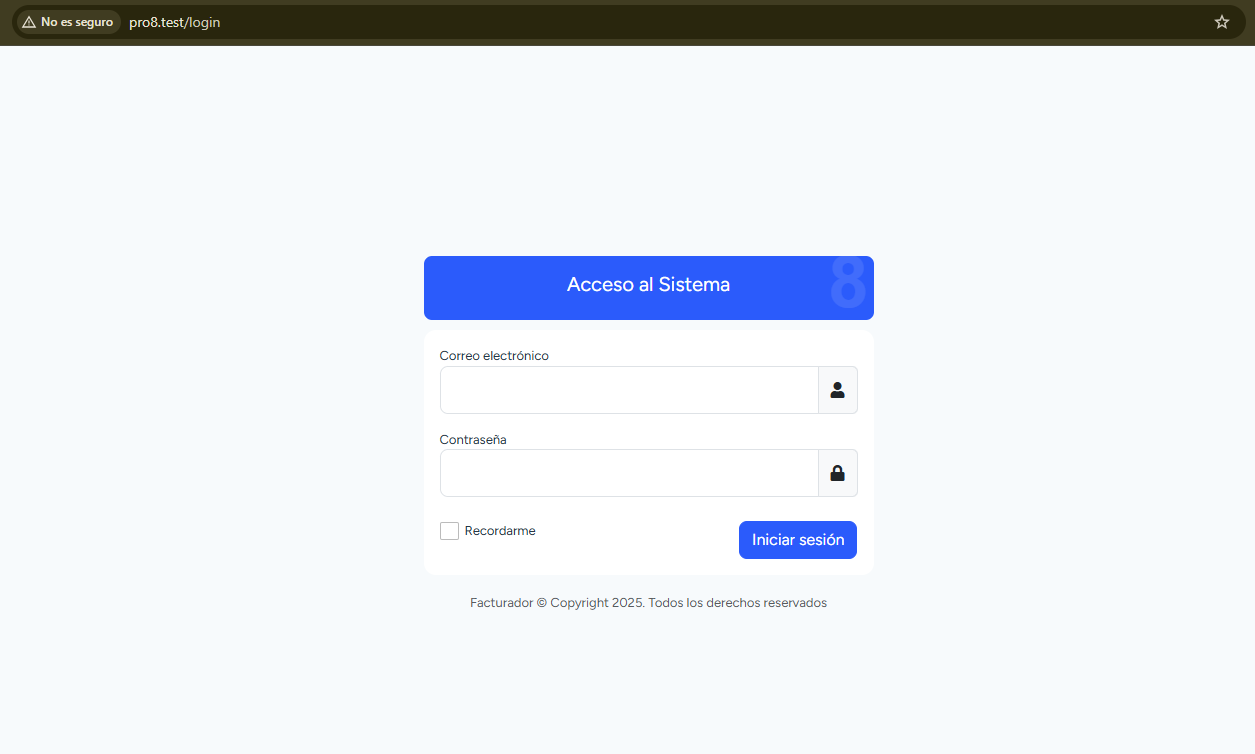
✅ Instalación Completada
El sistema ya está listo para usar. Si experimenta algún problema, revise cada paso cuidadosamente o contacte al soporte técnico.
Sistema de Facturación Pro 7.2